
一、 工业设计软件场景导入与同步
导入Catia,UG,Solid Works,PDPS软件打开的工程到MimoStudio中。设计软件需要安装对应对软件的二开插件。
以下以PDPS场景导入过程为例。
1.1 添加链接
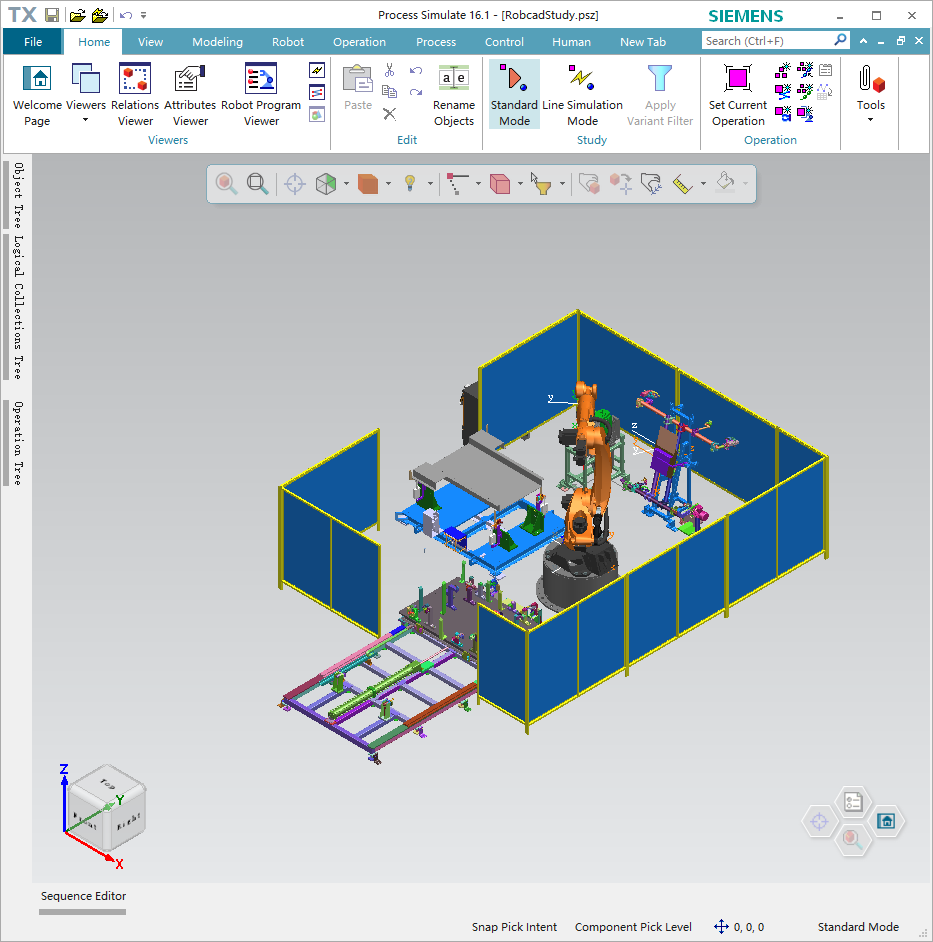
启动PDPS软件,在PDPS软件打开一个设计场景,完成后如下所示:
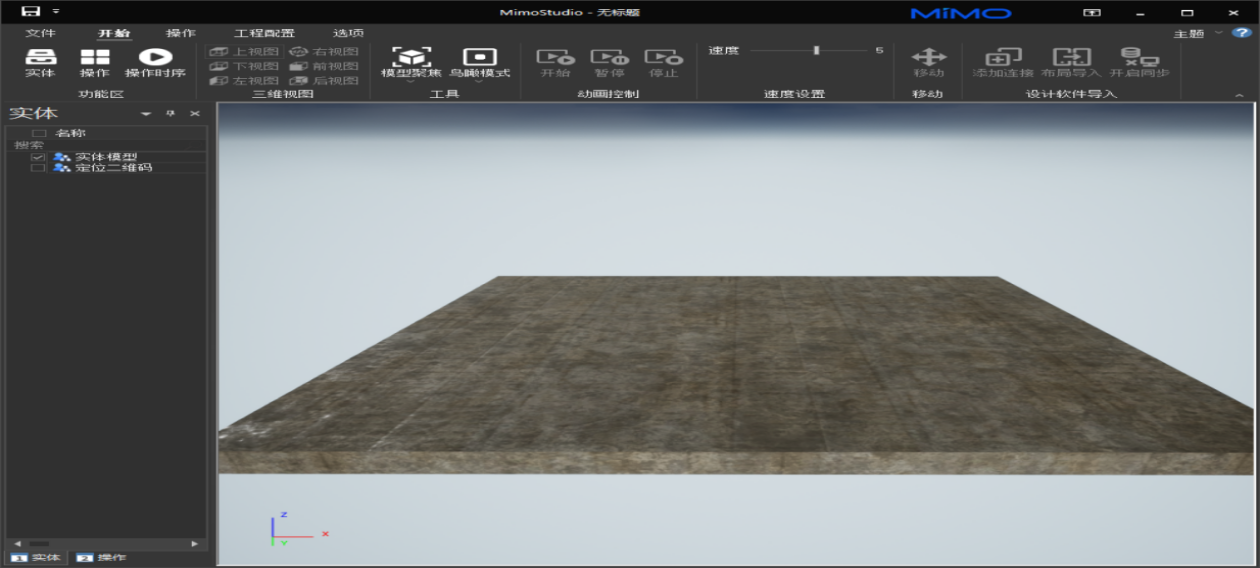
启动MimoStudio编辑器,新建一个空工程,如下图所示:
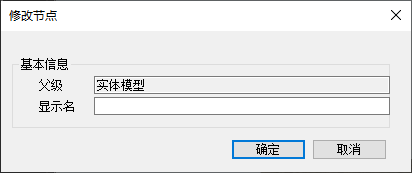 鼠标左键选择大纲树中的节点【实体模型】,选择【主工具栏】中的【添加连接】,弹出的【修改节点】窗体
在显名处输入:PDPS示例
选择【确认】按钮,MimoStudio编辑器的大纲树节点中,显示添加的节点(PDPS示例节点),【添加连接】按钮文字变更为【开始连接】,如下图所示:
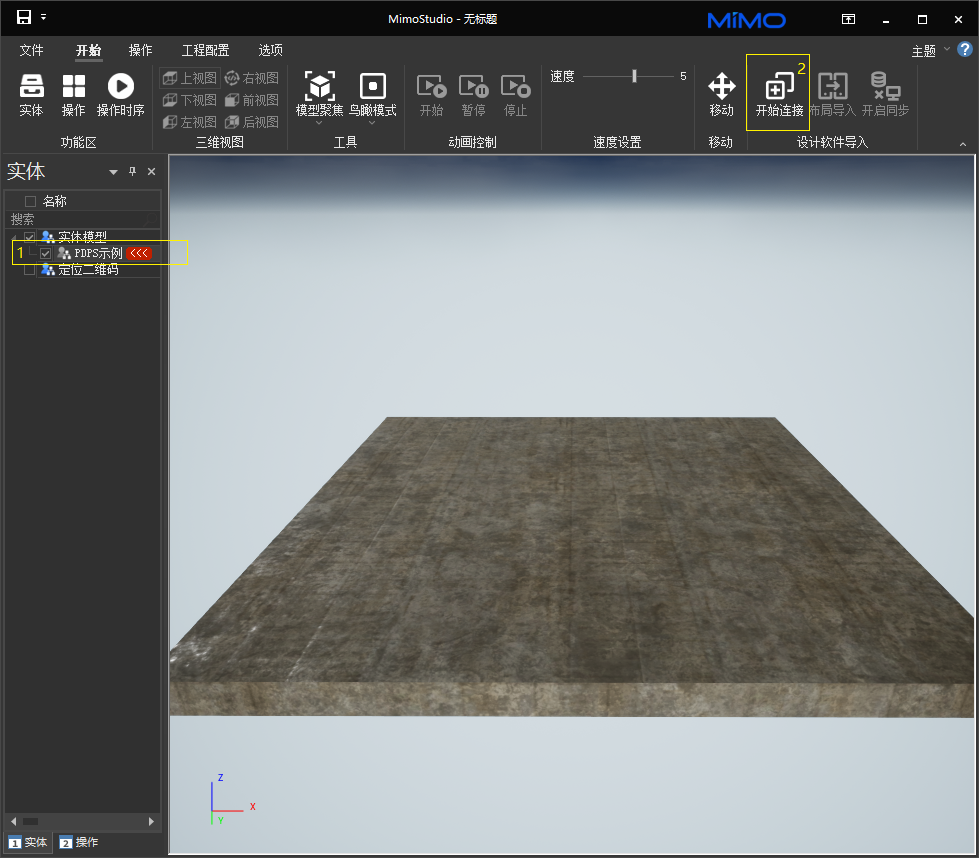
鼠标左键选择【主工具栏】中的【开始连接】,托盘区新增【
 】。
】。
等待CadPlugin收到状态通知:
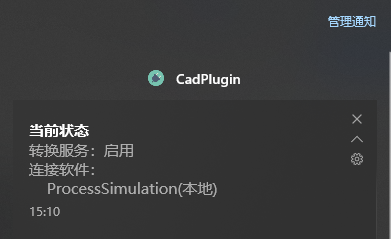
1.2 布局导入
鼠标左键选择【主工具栏】中的【布局导入】
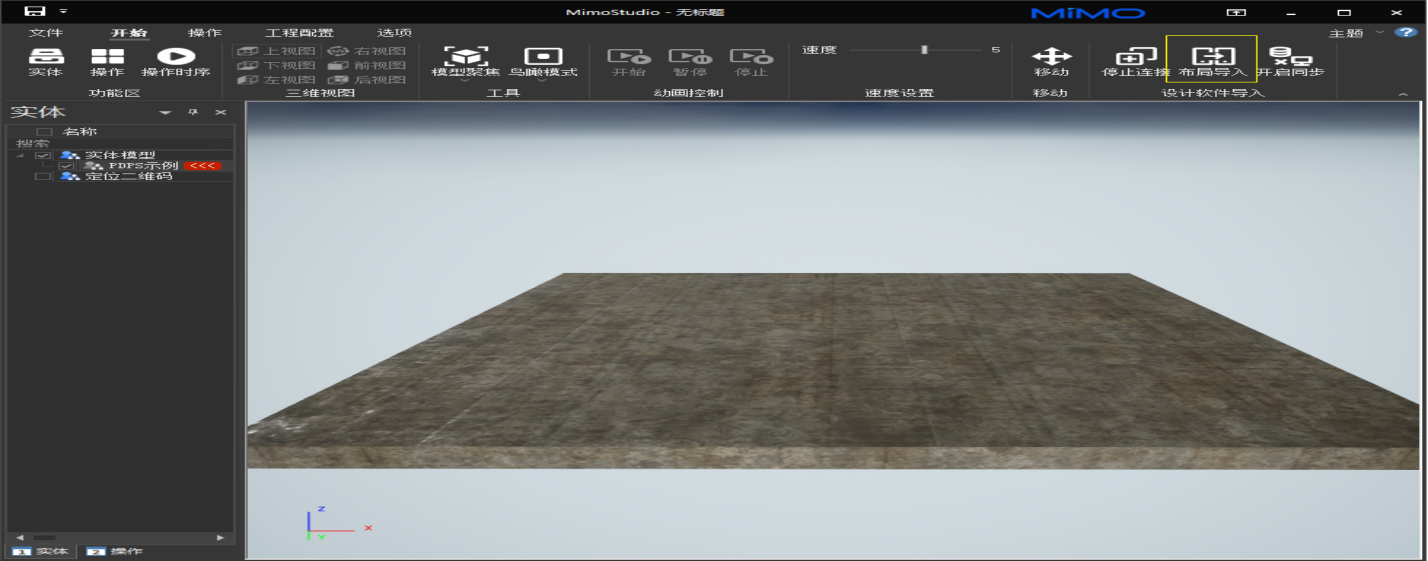
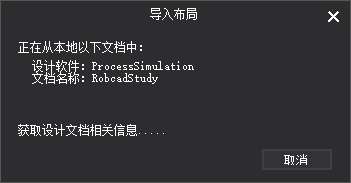
等待导入不仅完成:(导入中,显示导入布局窗口,导入完成该窗口自动关闭)
导入完成后,MimoStudio编辑器中显示如下:
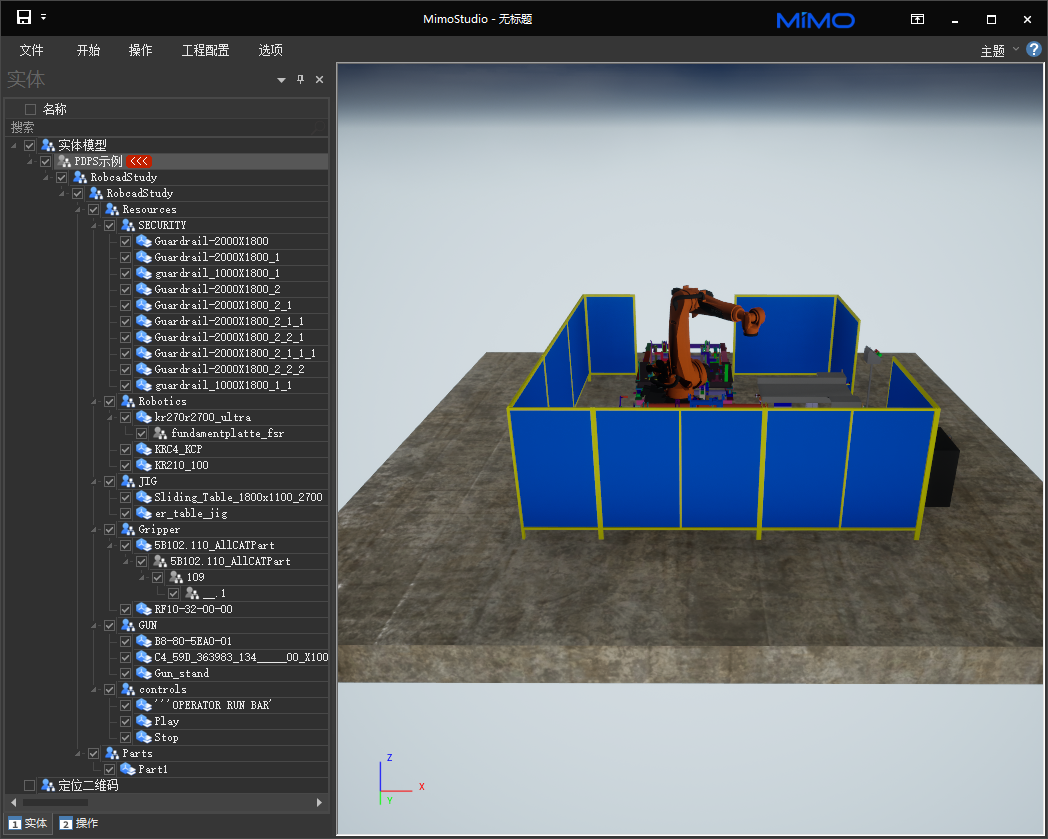
实体大纲树的【PDPS示例】节点下,自动添加来自于PDPS的场景大纲树,三维场景中同步显示模型结构。
1.3 开启同步、关闭同步
完成布局导入后
鼠标左键选择【主工具栏】中的【开启同步】
同步显示
在PDPS中选择模型【kr270r2700_ultra】 与
与  之间切换
之间切换
模型的kr270r2700_ultra同步在PDPS和MimoStudio中显示或隐藏,如下图所示:
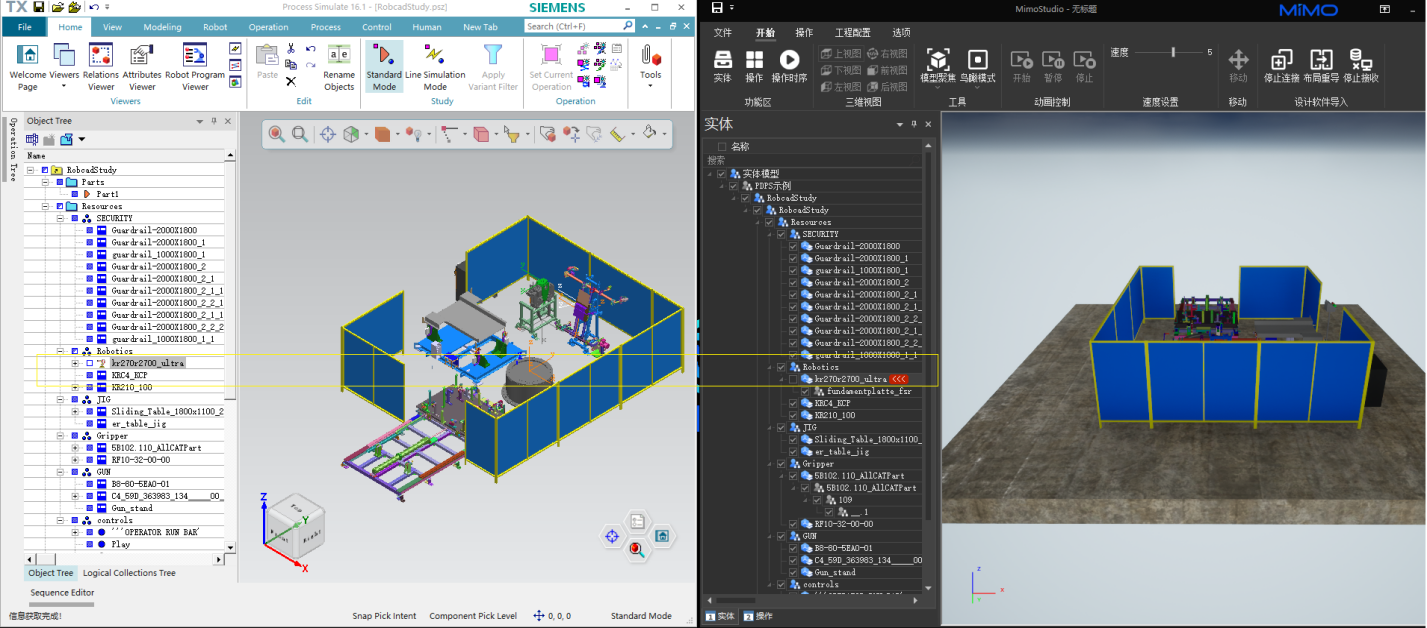
同步移动
在PDPS中改变模型的【kr270r2700_ultra】的位置,MimoStudio中模型【kr270r2700_ultra】的位置,也同步改变
同步Operation动画
在PDPS中打开Operation Tree,开始Operation动画
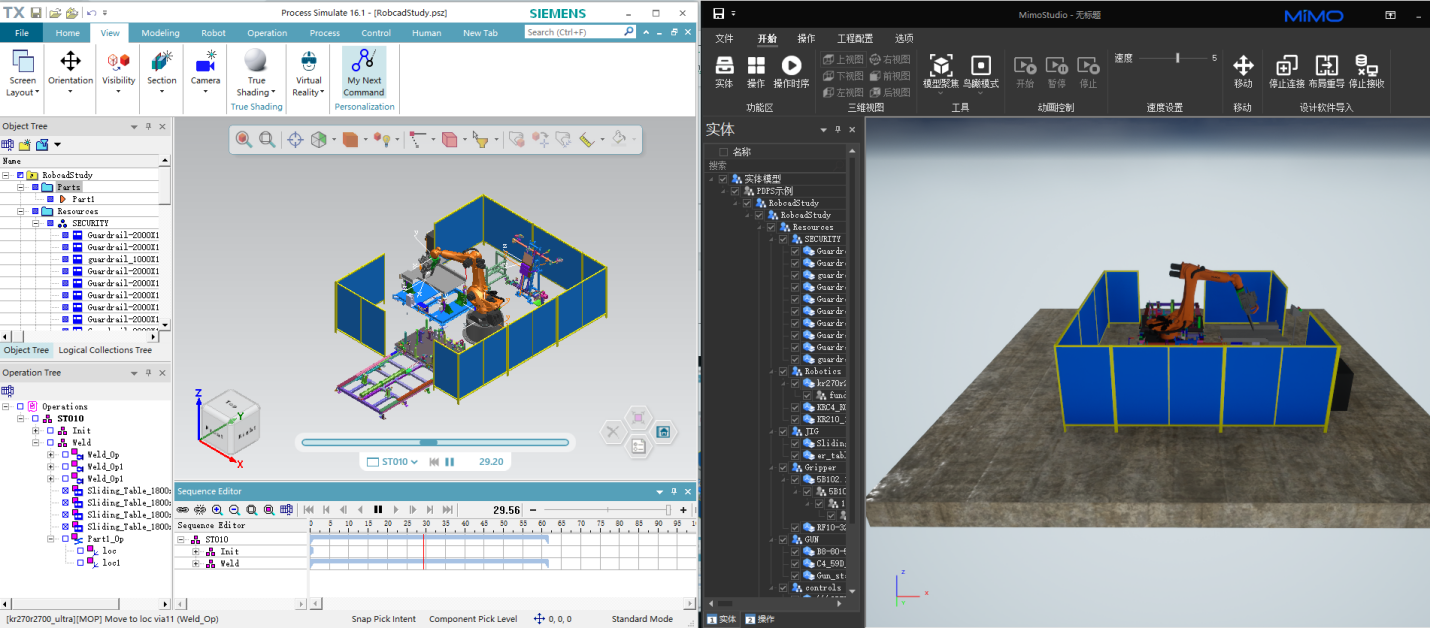
录制帧操作
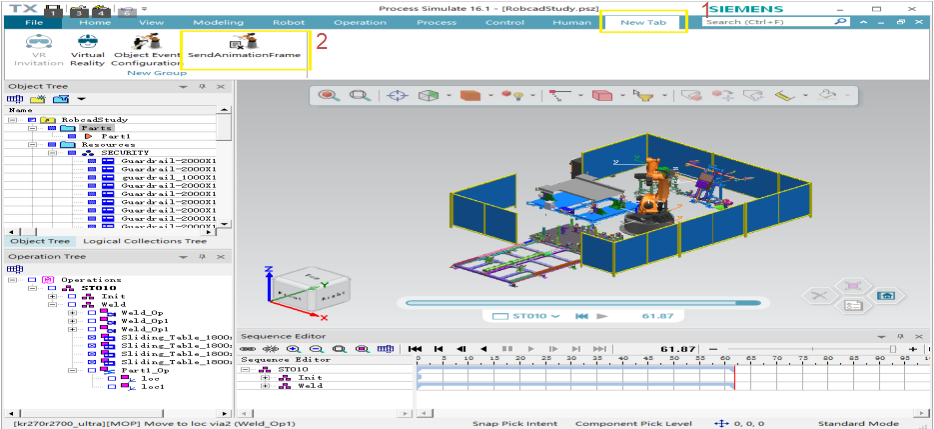
在MimoStudio中鼠标左键选择【主工具栏】中的【停止接收】,以停止与PDPS的动作同步。
在PDPS中选择【New Tab】,选择【SendAnimationFrame】
在【SendAnimationFrame】窗口中,鼠标左键单击绿色的文本框(示例【3】),鼠标左键单击【Operation Tree】树中的【ST010】(示例【4】)
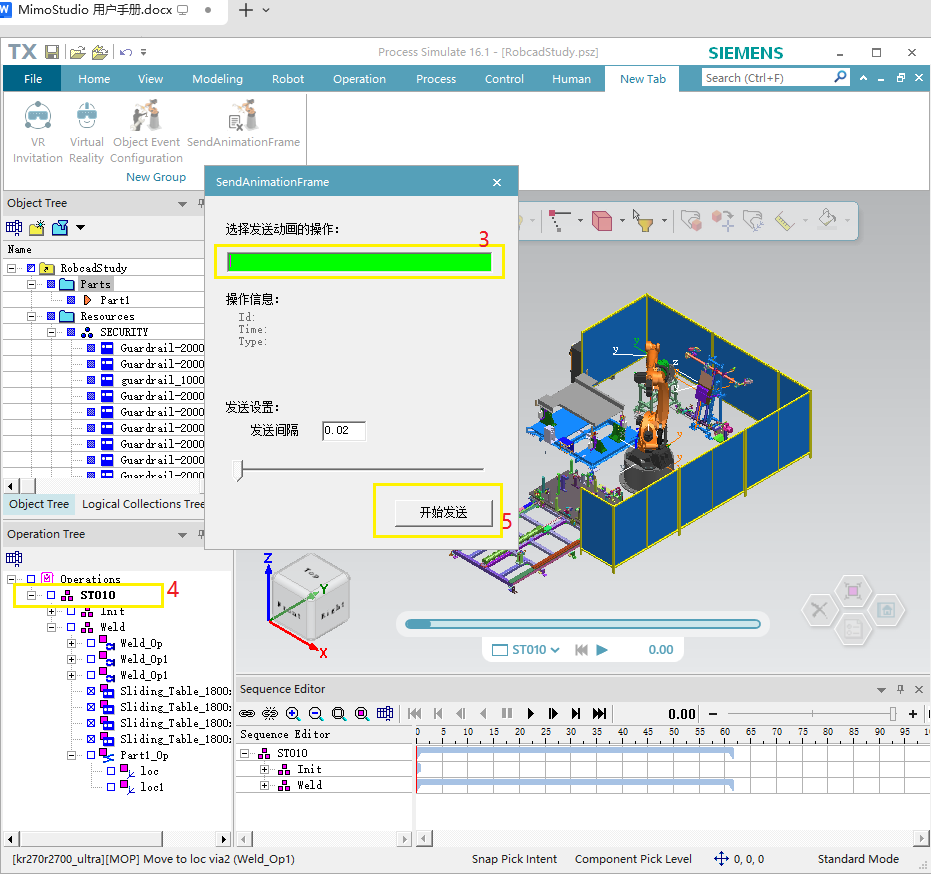
完成后如下图所示:
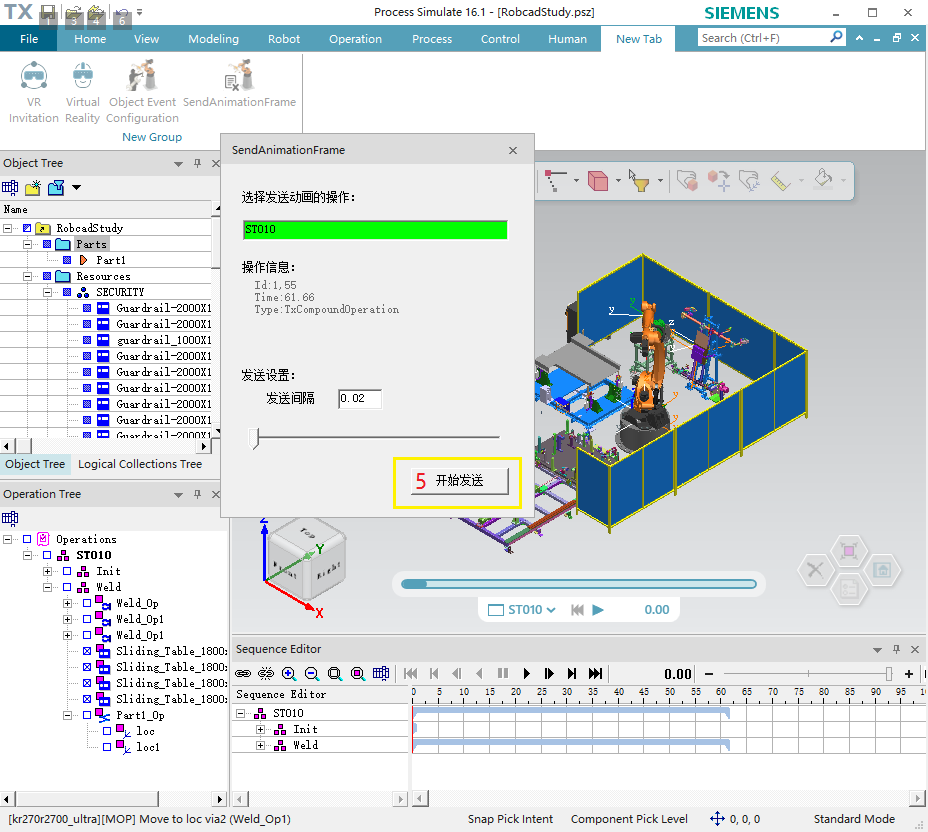
在【SendAnimationFrame】窗口中,选择按钮【开始发送】(示例【5】),等待发送完成。
MimoStudio编辑器中记录并保存PDPS的每一帧的同步数据。
1.4 动画制作
1.4.1 帧动画
完成【一、工业设计软件场景导入与同步】中的录制帧操作后,在MimoStudio编辑器中
1.4.1.1 添加操作组
在主工具栏中选择【开始/操作】,显示操作树
在主工具栏中选择【操作】,显示操作面板
在主工具栏中选择【添加组】,添加第一个操作
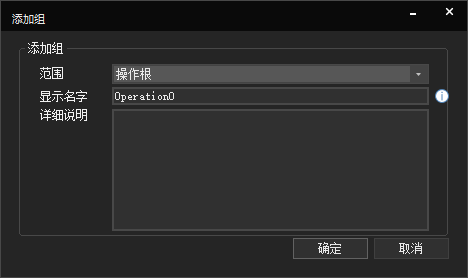
在【显示名字】中输入操作的名字,例如:Operation0
选择【确认】,添加Operation0动画组
1.4.1.2 添加帧动画
鼠标左键选择【操作】树中的【Operation0】,选择主工具栏中的【添加操作/添加帧动画】按钮,弹出的【添加(Animation)】窗口。如下图所示: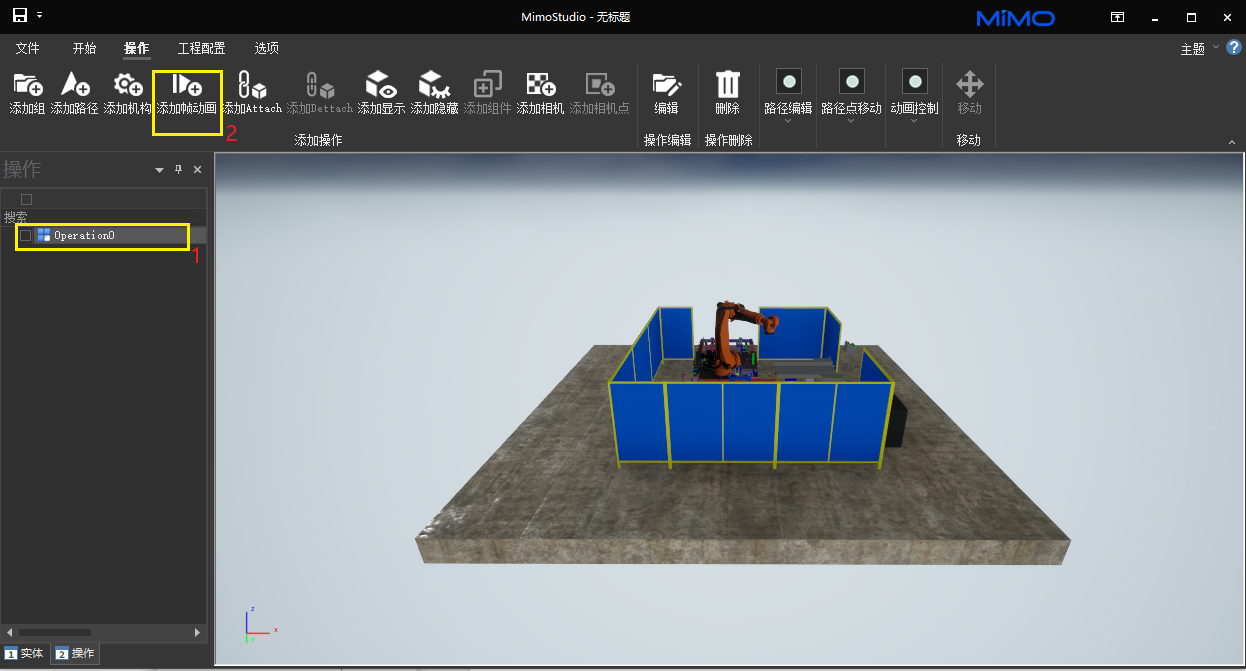
【添加(Animation)】窗口:
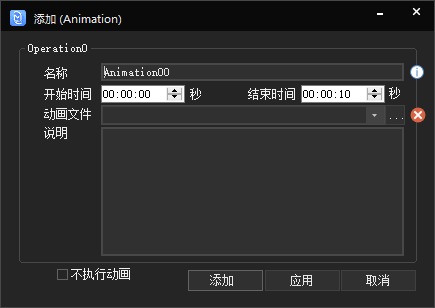
修改【名称】为:Animation00 (*自动添加的默认值)
修改【开始时间】为:00:00:05
修改【结束时间】为:00:00:30
【动画文件】的【 】下拉列表中,选择一项
或者【...】按钮打开目录选择动画文件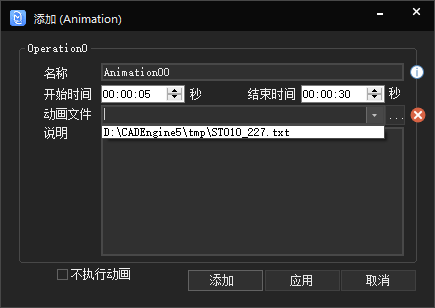
选择【添加】按钮,添加的帧动画,添加到操作树中
选择【开始/操作时序】,完成的,如下图所示
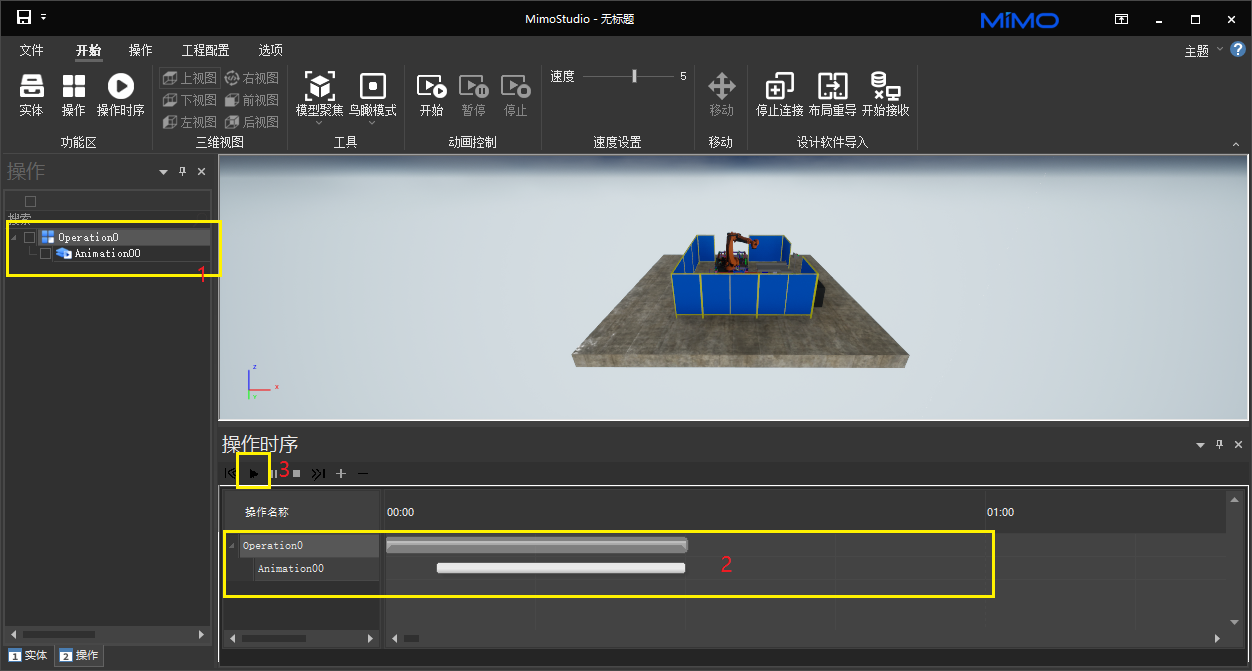
【1】- 添加到操作树中的动画组
【2】- 动画组的时间序列
【3】- 动画操作的开始播放按钮
1.4.1.3播放动画
主工具栏中选择【动画控制/开始】按钮,或【操作时序】中的开始按钮(上图的【3】)播放录制的动画。
*添加帧动画操作完成。
*保存Mrt工程时,动画的配置信息,会自动保存。
1.4.2 路径动画
路径动画的制作过程如下:
1.4.2.1 添加操作组
在主工具栏中选择【开始/操作】,显示操作树
在主工具栏中选择【操作】,显示操作面板
在主工具栏中选择【添加组】,添加一个操作(例如:Operation0)
1.4.2.2 添加路径
鼠标左键选择【操作】树中的【Operation0】,选择主工具栏中的【添加操作/添加路径】按钮,弹出的【添加(PathMove)】窗口。如下图所示:
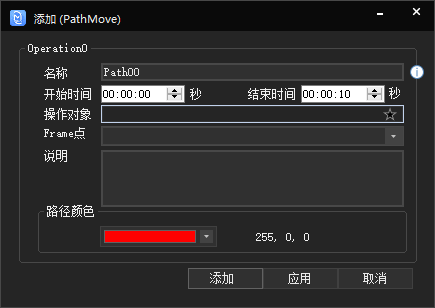
修改【名称】为:Path00(*自动添加的默认值)
修改【开始时间】为:00:00:00
修改【结束时间】为:00:00:10
鼠标左键单击【操作对象】右边的文本框,在三维场景中选择场景中的模型,该模型的标识ID自动填入到【操作对象】中,该模型的Frame点信息自动填入到【Frame点】组合框中,需要选择不同的操作对象时,需要鼠标左键点击【 】,再在三维场景中选择场景中的模型。
鼠标左选择【Frame点】的下拉框,并在其中选择模型的移动的参考点。
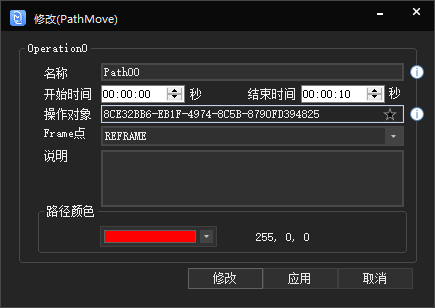
选择【添加】按钮,添加的路径动画,添加到操作树中,完成后,如下图所示: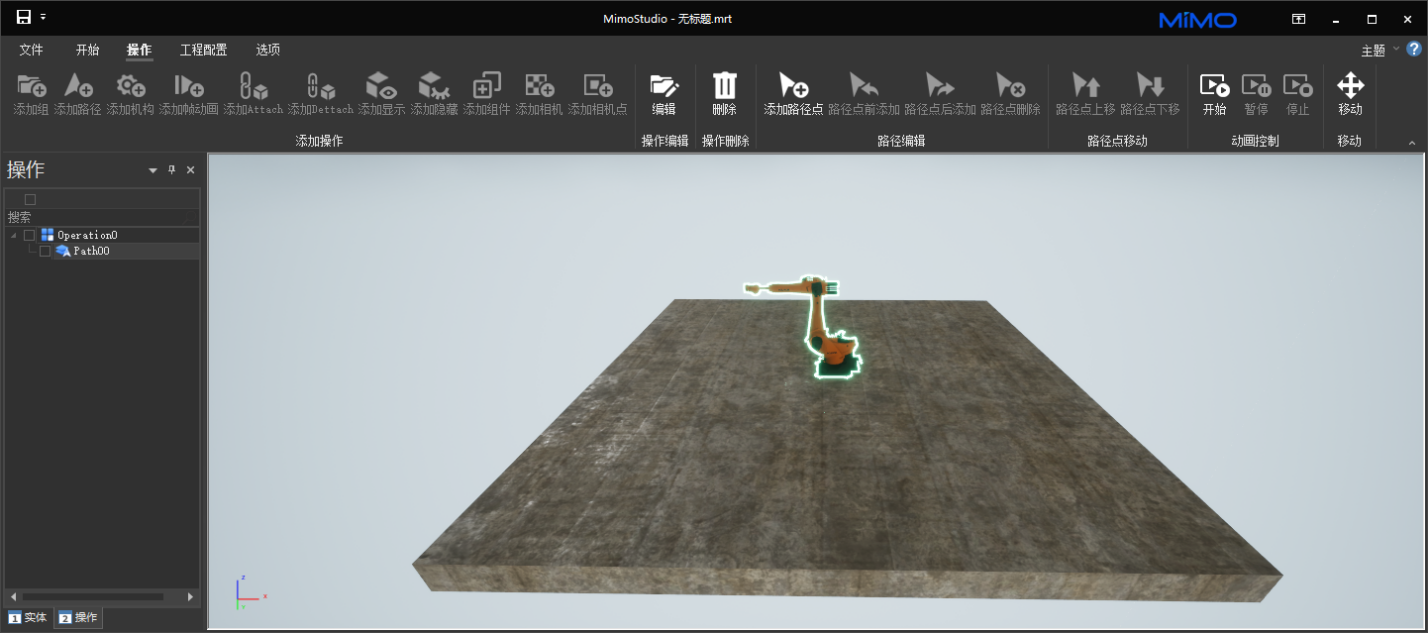
1.4.2.3 添加路径点
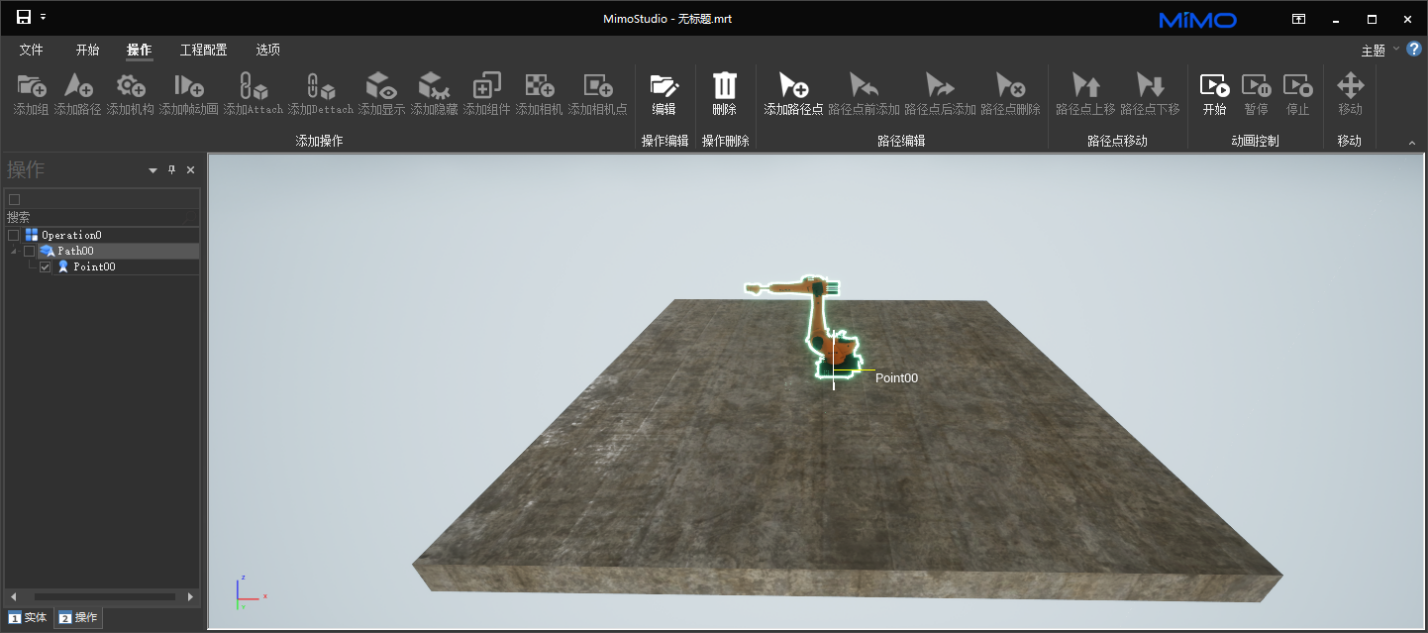
鼠标左键选择操作树【Operation0/Path00】,选择主要工具栏【路径编辑/添加路径点】
操作树的Operation0/Path00下自动添加第一个路径点:Point00,如下图所示:
鼠标左键选择场景中的模型,选择主要工具栏【移动/移动】按钮,移动模型到新的位置,再次选择主要工具栏【路径编辑/添加路径点】,操作树的Operation0/Path00下自动添加新的路径点,如下图所示:
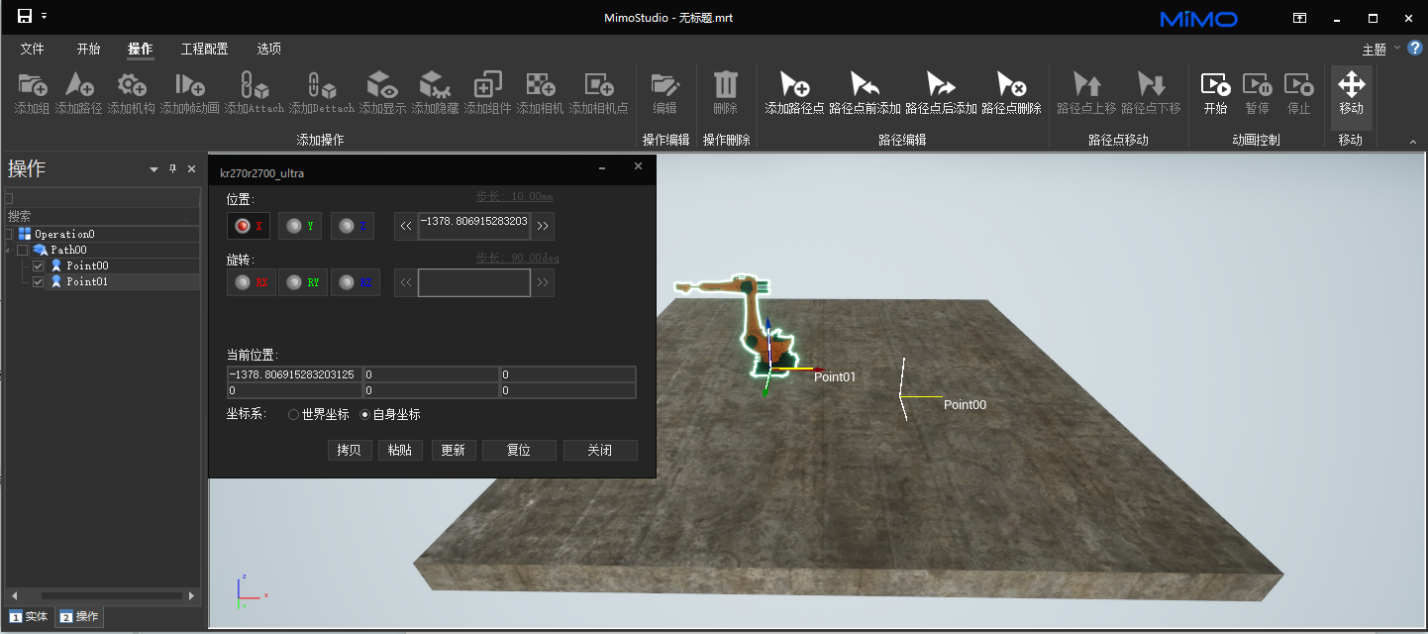
按此操作建立多个路径点
1.4.2.4 编辑路径点位置
鼠标左键选择操作树【Operation0/Path00】,选择主要工具栏【移动/移动】,在三维窗口中拖动Path00点上的坐标轴,移动或者旋转Path00的位置
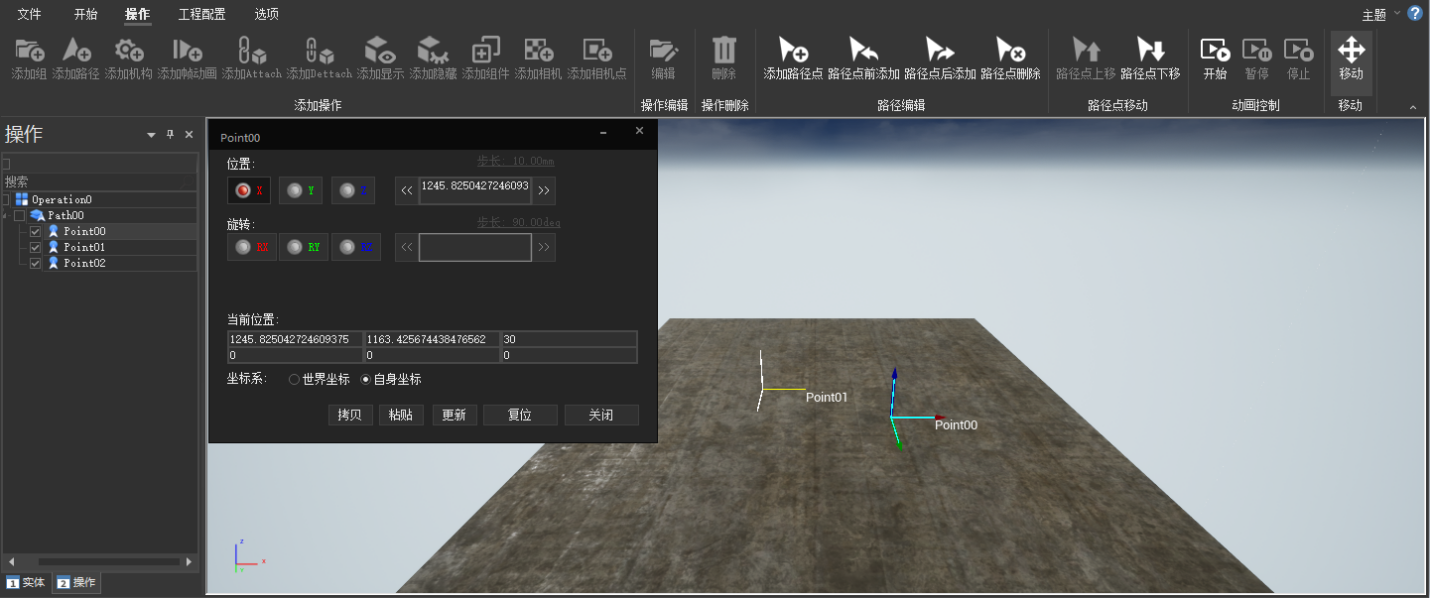
1.4.2.5 编辑路径点的顺序
通过主工具栏的【路径点移动】选项,选择“路径点上移”或“路径点下移”功能,来调整所选路径点在序列中的位置。
1.4.2.6 路径点的显示、隐藏
使用鼠标左键点击操作树中路径点左边的复选框,可切换该路径点的可见性。
1.4.2.7 路径线的显示、隐藏
使用鼠标左键点击操作树中路径左边的复选框,可切换该路径线的可见性。
1.4.2.8 播放动画
主工具栏中选择【动画控制/开始】按钮,或【操作时序】中的开始按钮(上图的【3】)播放录制的动画。
1.4.3 机构动画
机构动画的制作过程如下:
1.4.3.1 添加操作组
在主工具栏中选择【开始/操作】,显示操作树
在主工具栏中选择【操作】,显示操作面板
在主工具栏中选择【添加组】,添加一个操作(例如:Operation0)
1.4.3.2 添加机构
鼠标左键选择【操作】树中的【Operation0】,选择主工具栏中的【添加操作/添加机构】按钮,弹出的【添加(Device)】窗口。如下图所示:
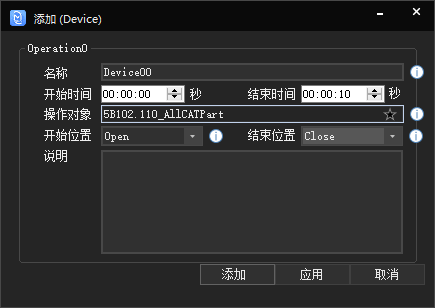
选择【添加】按钮,添加的机构动画,添加到操作树中,完成后,如下图所示:
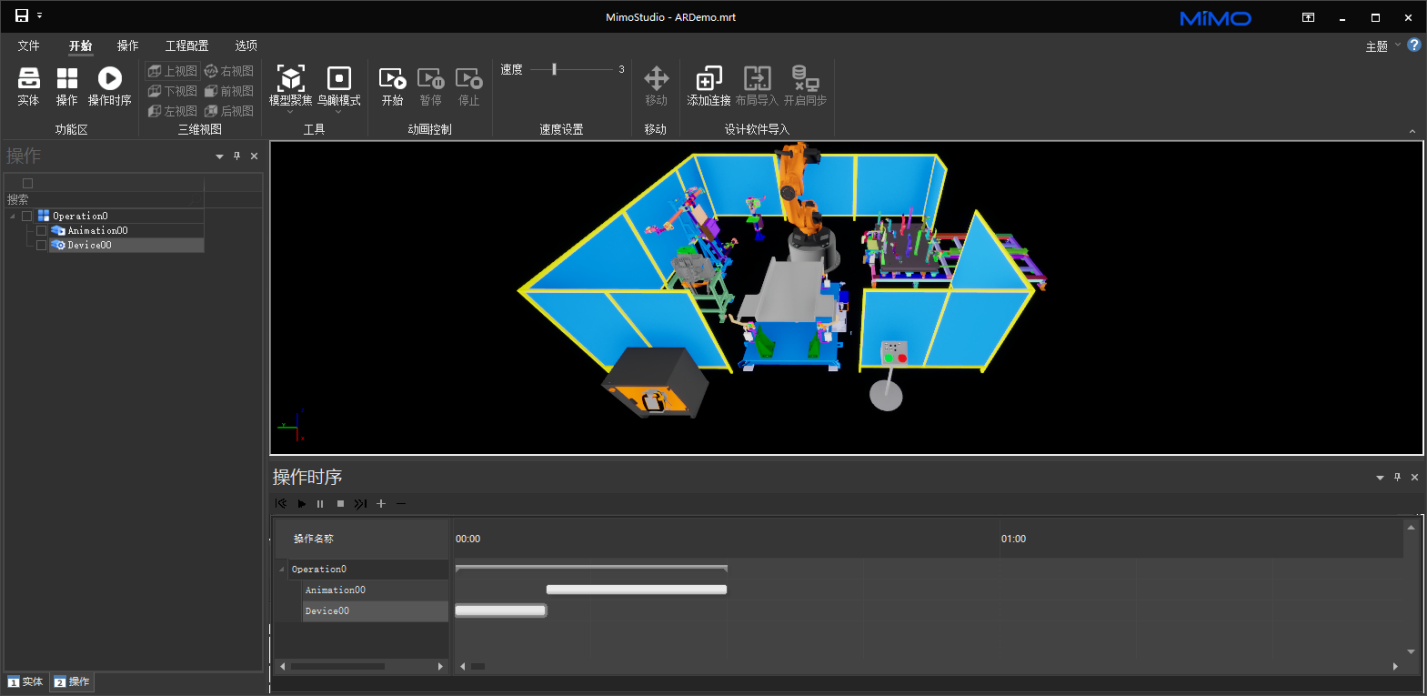
1.4.3.3 播放动画
主工具栏中选择【动画控制/开始】按钮,或【操作时序】中的开始按钮(上图的【3】)播放录制的动画。
1.4.4 Attach动画
1.4.4.1 添加操作组
在主工具栏中选择【开始/操作】,显示操作树
在主工具栏中选择【操作】,显示操作面板
在主工具栏中选择【添加组】,添加一个操作(例如:Operation0)
1.4.4.2 添加Attach
鼠标左键选择【操作】树中的【Operation0】,选择主工具栏中的【添加操作/添加机构】按钮,弹出的【添加(Attach)】窗口。如下图所示:
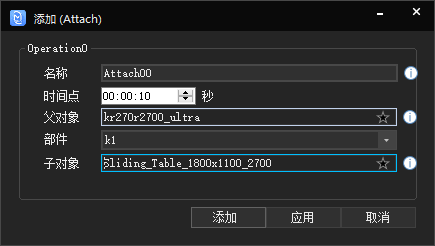
1.4.5 Dettack动画
Dettach动画通常需要和Attach动画成对使用,因此不能单独定义Dettach动画。
添加Attach动画后,才能添加对应的Dettach动画。Dettach的添加和Attach的添加类似。
添加参照Attach动画。
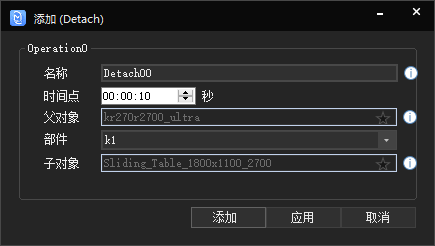
1.4.6 显示动画
添加显示动画和Attach动画大致相同
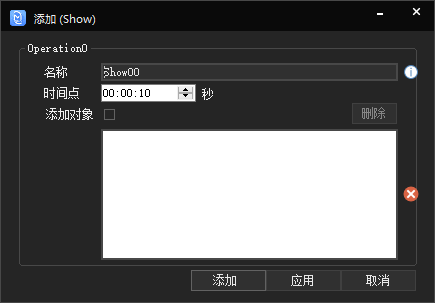
使用鼠标左键点击添加对象的复选框,在三维场景中用选择物体,选择结果,如下图所示:
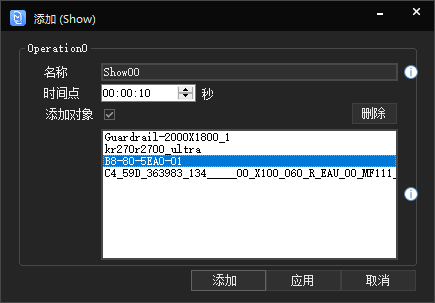
【删除】用于删除选择项。
1.4.7 隐藏动画
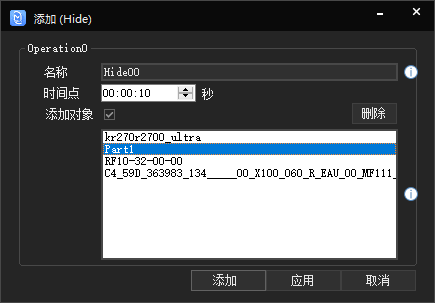
隐藏动画和显示动画操作相同。参照显示动画的说明。
1.4.8 组件动画
参照:3.8加载组件(mgt)文件,加载完成后,如下图所示:
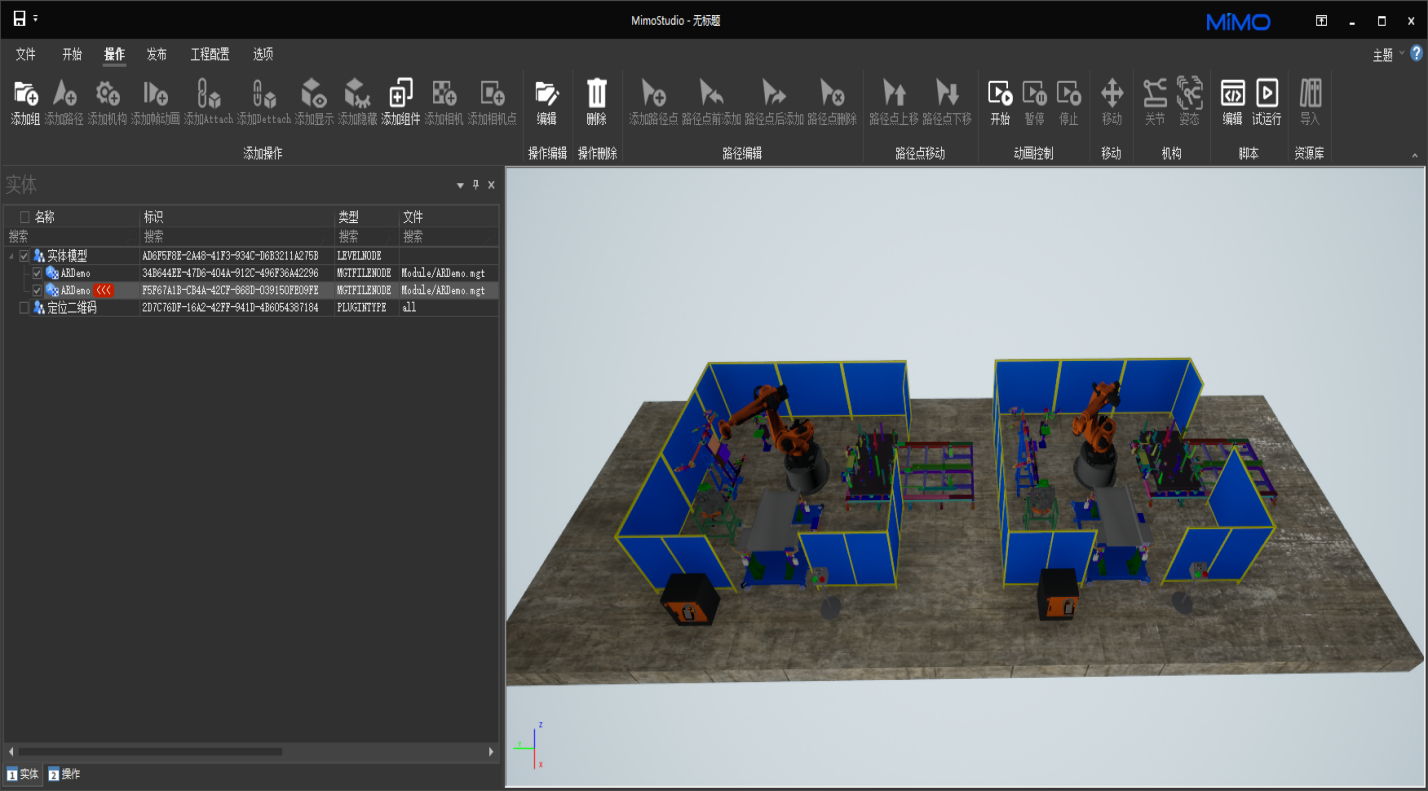
添加组动画的过程如下:
在主工具栏中选择【开始/操作】,显示操作树
在主工具栏中选择【操作】,显示操作面板
在主工具栏中选择【添加组】,添加一个操作(例如:Operation0)
鼠标左键单击三维场景中的组模型,再鼠标左键单击【添加操作/添加组件】,弹出【添加(Component)】窗口
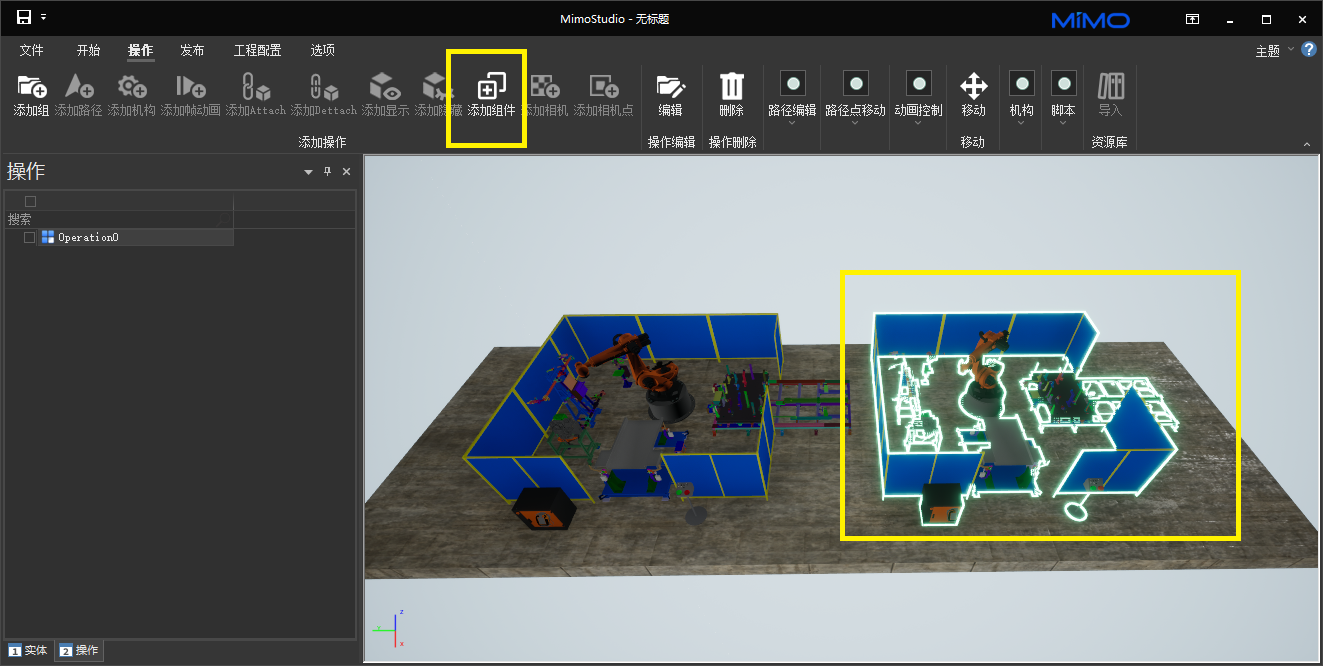
设置【添加(Component)】窗口属性,如下:
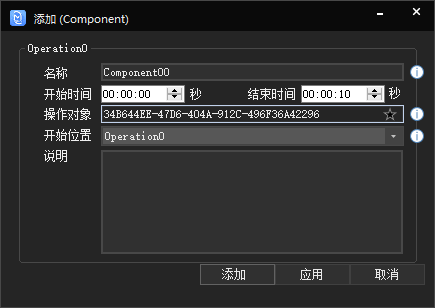
选择【添加】按钮,添加完成
同样操作,添加另一个组模型的组动画
添加完成后,选择【播放控制/开始】,播放动画
完成后如下图所示:
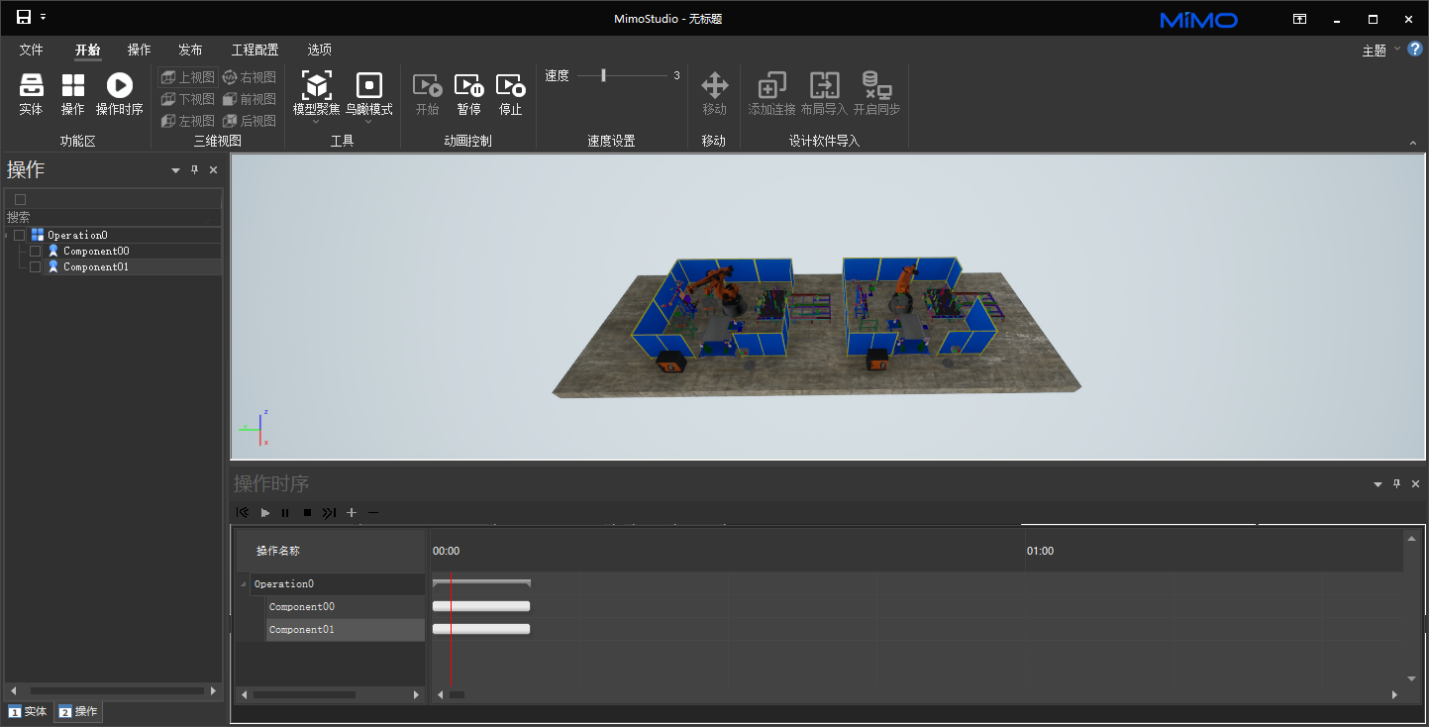
*组动画操作,可以用在场景中由多个相同的模型的场景,只要定义完成一套模型组,就能复用到整个场景中。
1.4.9 添加相机
相机功能是附加在帧动画的动画基础上,在帧动画的播放的不同时间点,切换相机的视角位置,来改变动画的显示效果。一般用户用于动画制作。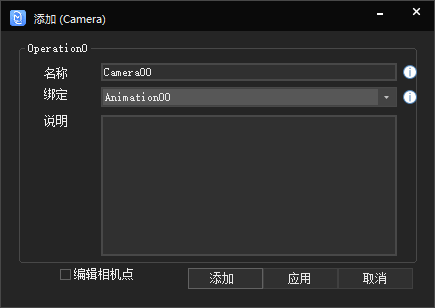
1.4.9.1 添加相机点
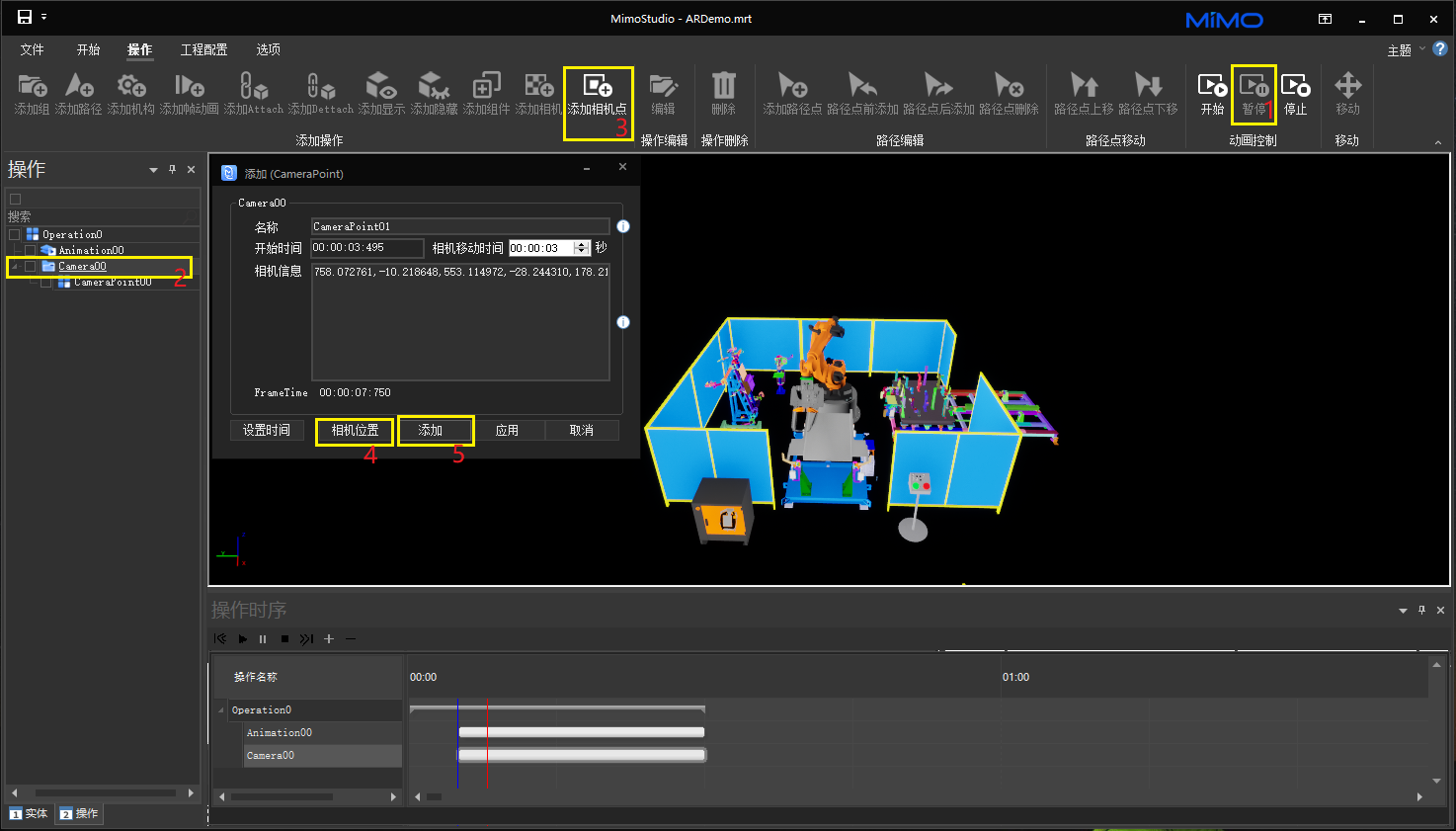
添加相机点的步骤如下:
1、开始播放动画
2、播放动画中的适当位置,暂停动画播放
3、鼠标左键选择【操作】树中的【Operation0/Camera00】
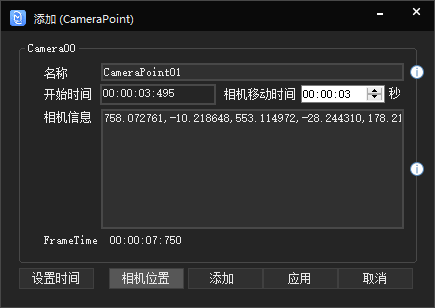
4、鼠标选择主工具栏中的【添加操作/添加相机点】按钮,弹出的【添加(CameraPoint)】窗口
5、在三维窗口中,调整视角位置
6、在弹出的【添加(CameraPoint)】窗口中,鼠标左键选择【相机位置】按钮,鼠标左键选择【添加】按钮,完成添加
*如果需要设置播放帧动画的第一帧的位置,在开始播放动画前执行从第三开始的步骤,添加一个0时间的相机点。
*第五步骤,可以在添加前的任意步骤中设置视角位置。
1.4.9.2 添加相机点窗口
二、 机构功能
还有机构定义的模型文件,可以对机构进行编辑。
2.1 关节编辑
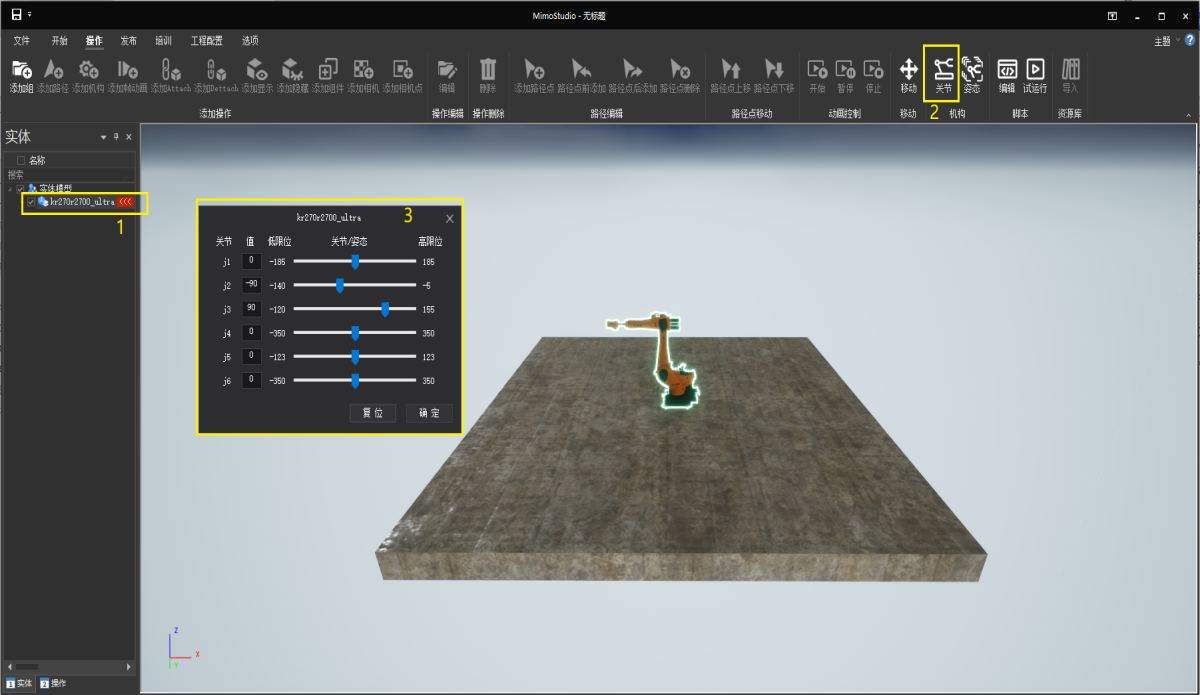
鼠标选择带有机构定义的模型文件
选择主菜单中的【机构/关节】按钮
在弹出的机构详细画面中,可以调节每个关节数值,模型中的对应关节,运动值对应的数值
选择【复位】按钮,模型的关节位置回到打开机构编辑器时的位置
选择【确定】按钮,保持模型关节位置,同时退出机构编辑
2.2 姿态编辑
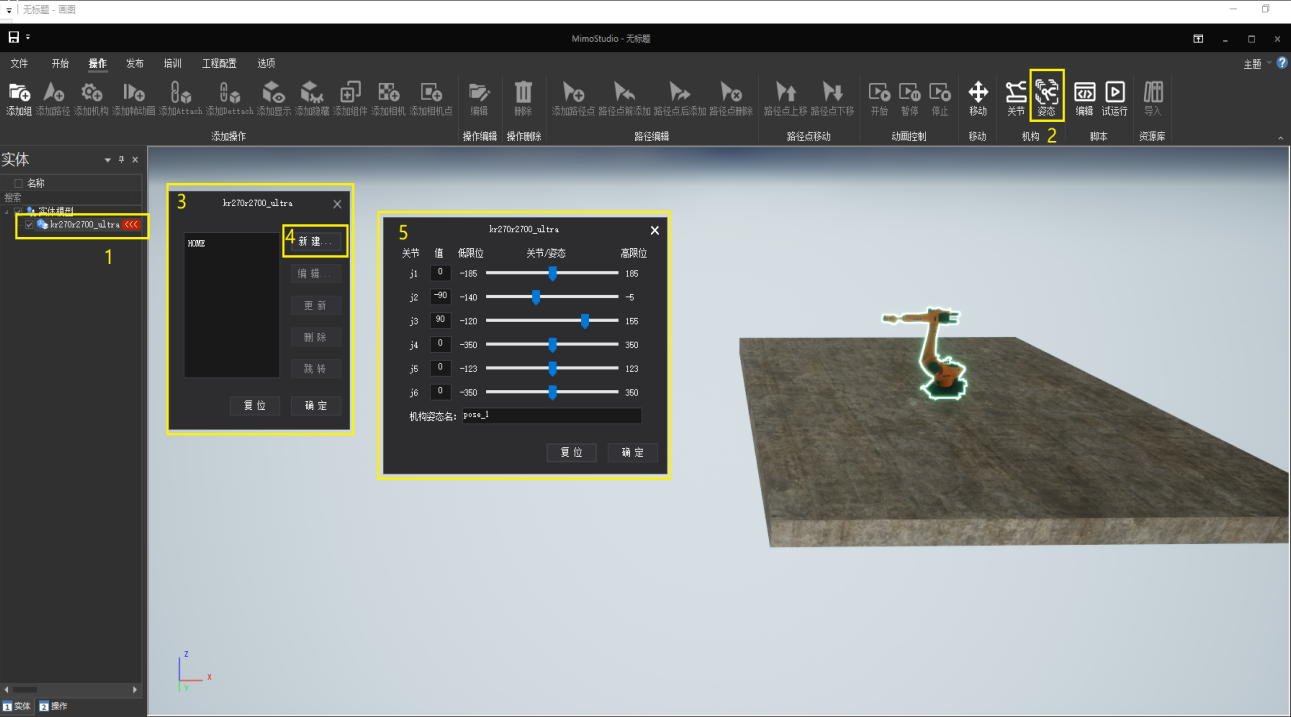
鼠标选择带有机构定义的模型文件
选择主菜单中的【机构/姿态】按钮
显示当前模型有用的姿态列表
选择【新建】按钮,显示关节编辑器画面,调节其中的数值,已调整模型的姿态
【机构姿态名】为保存的新姿态名称,该名字不能与已经存在的姿态名重名选择【编辑】按钮,可以修改已经添加的姿态名的关节信息
选择【更新】按钮,重新校准模型的姿态
选择【删除】按钮,删除用户添加的姿态(HOME姿态一般为模型的零点位置,不能删除和修改)
选择【跳转】按钮,模型跳转至设定的关节位置
选择【复位】按钮,模型回到零点位置
选择【确定】按钮,保存并退出姿态编辑
三、 资源库导入
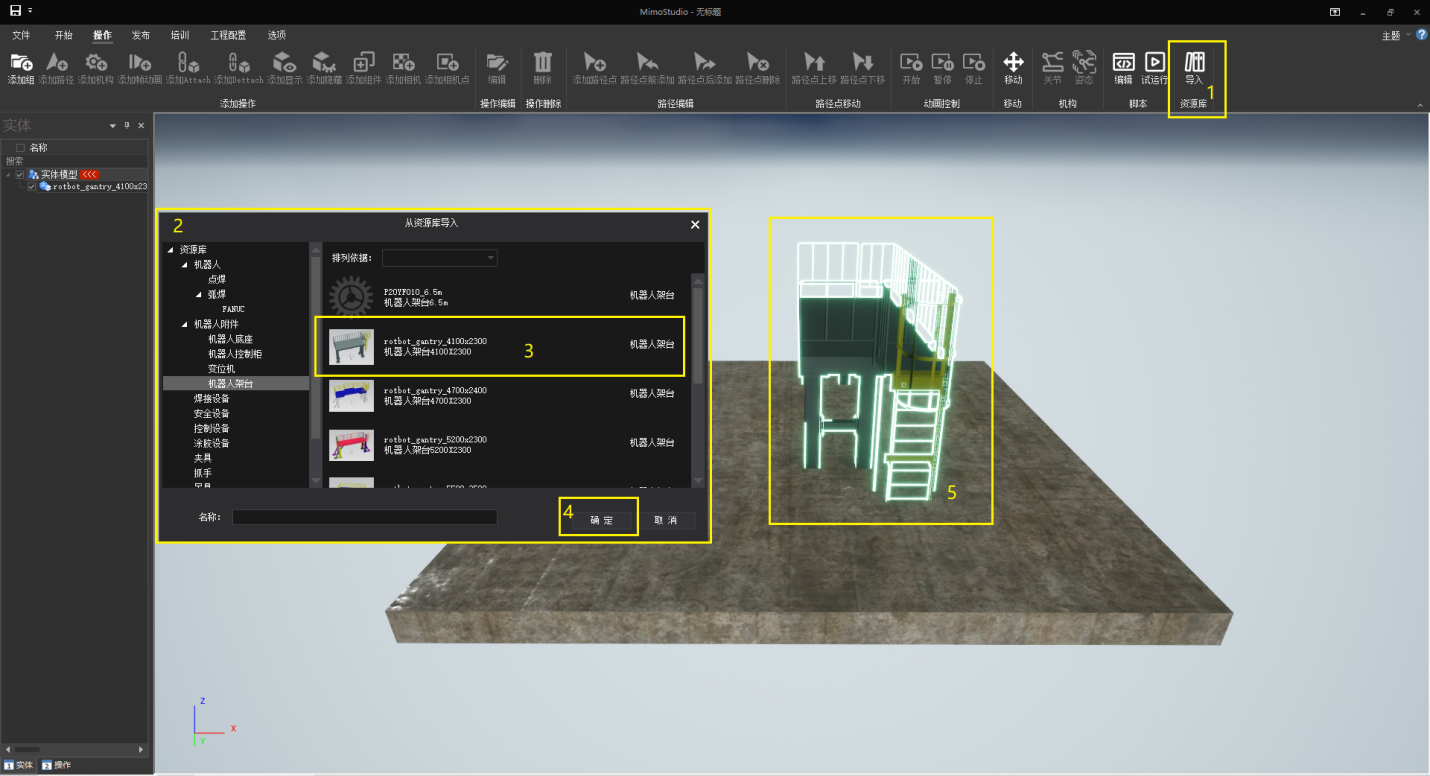
导入模型库中的模型
选择主菜单中的【资源库/导入】按钮
在弹出的资源库资源窗体中选择需要导入的模型
选择一个模型后,选择【确定】按钮
模型加载到场景中
四、 培训
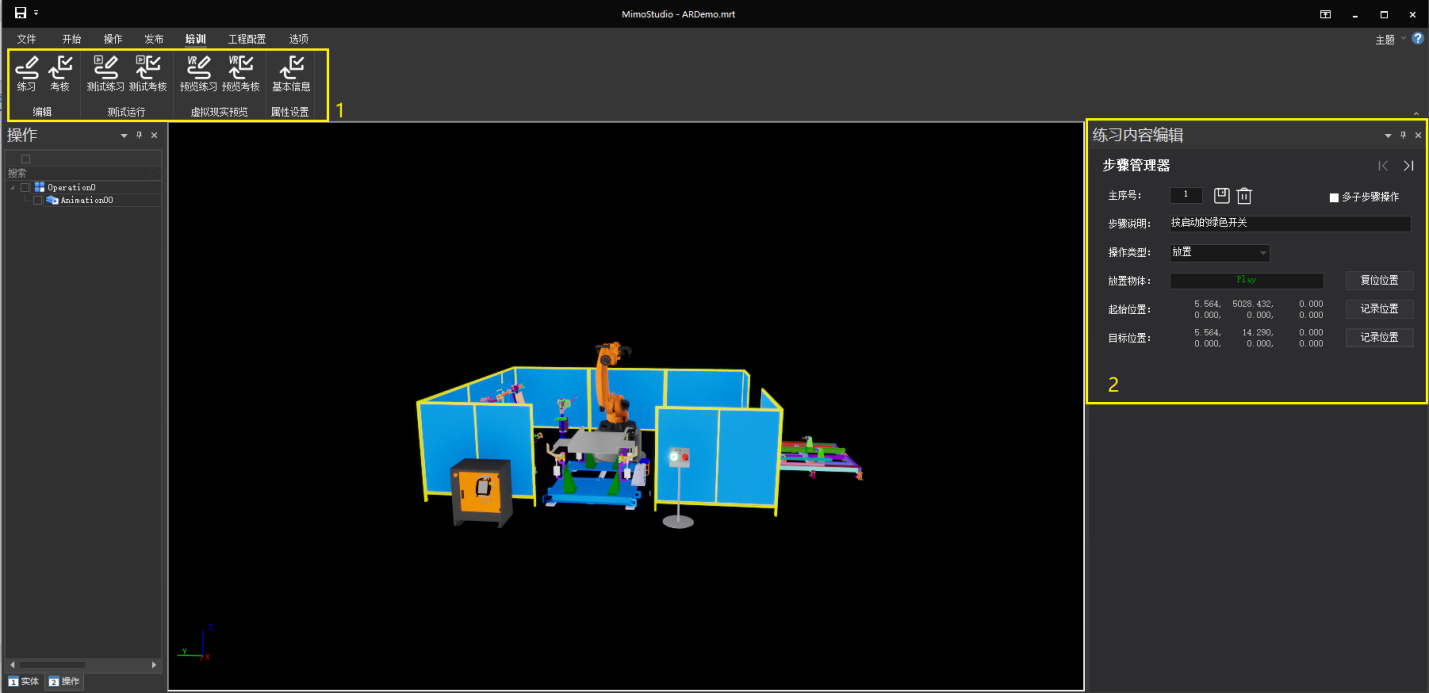
培训功能分为培训脚本的编辑,练习模式和考试模式三个模块
4.1 培训脚本的编辑
分为练习脚本【 】编辑和考试脚本
 的编辑
的编辑
4.1.1练习脚本编辑
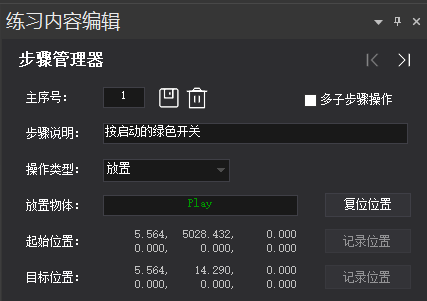
 】文本框,再到三维场景中,选择需要操作的对象,选择后,该对象的名称显示在为本框中如:【
 】
】 】按钮,位置信息现在到该按钮的左面
 】保存当前步骤,同时自动进入下一步编辑
 】,需要谨慎使用删除功能
 】,添加子步骤。
 步骤前移和后移
 】后移时,会新建一个默认的新步骤。
【放置操作】
在练习内容编辑界面中设置如下:
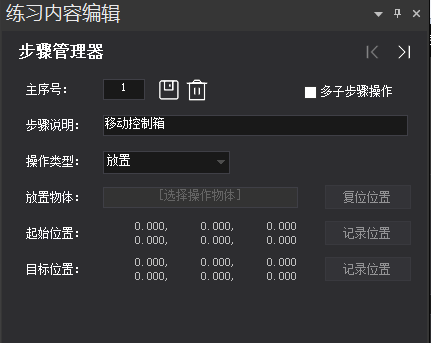
鼠标左键选择【选择操作物体】
为三维场景中选择【
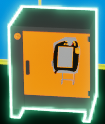 】
】选择主材中的【
 】按钮
】按钮在位置设置画面中,设置模型的位置(或者拖动坐标轴)
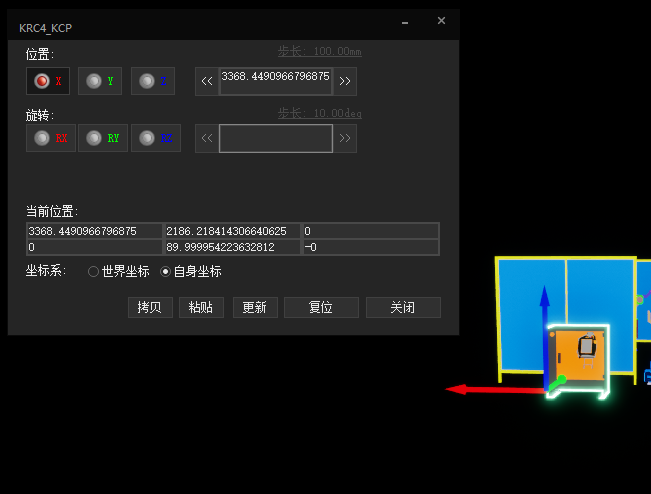
到合适的位置后,选择【 】按钮,设置模型的位置
重复上述步骤,完成【起始位置】和【目标位置】的设置
选择保存【
 】完成
】完成
【播放动画操作】
选择【
 】,新建一个练习。如下图设置: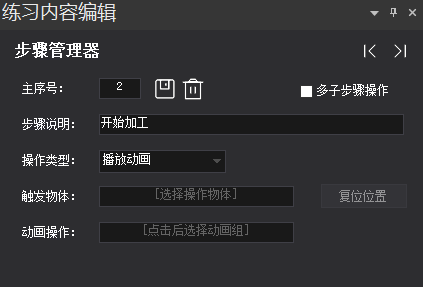
选择【
 】中的选择操作物体,在三维场景中,选择
 ,选择后【
,选择后【 】显示。
】显示。选择
 中的选择播放动画组,在操作树中选择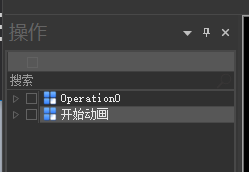
开始动画名字,显示到动画操作中。
选择保存【
 】完成
】完成
4.1.2考核脚本编辑
考核内容编辑内容如下:
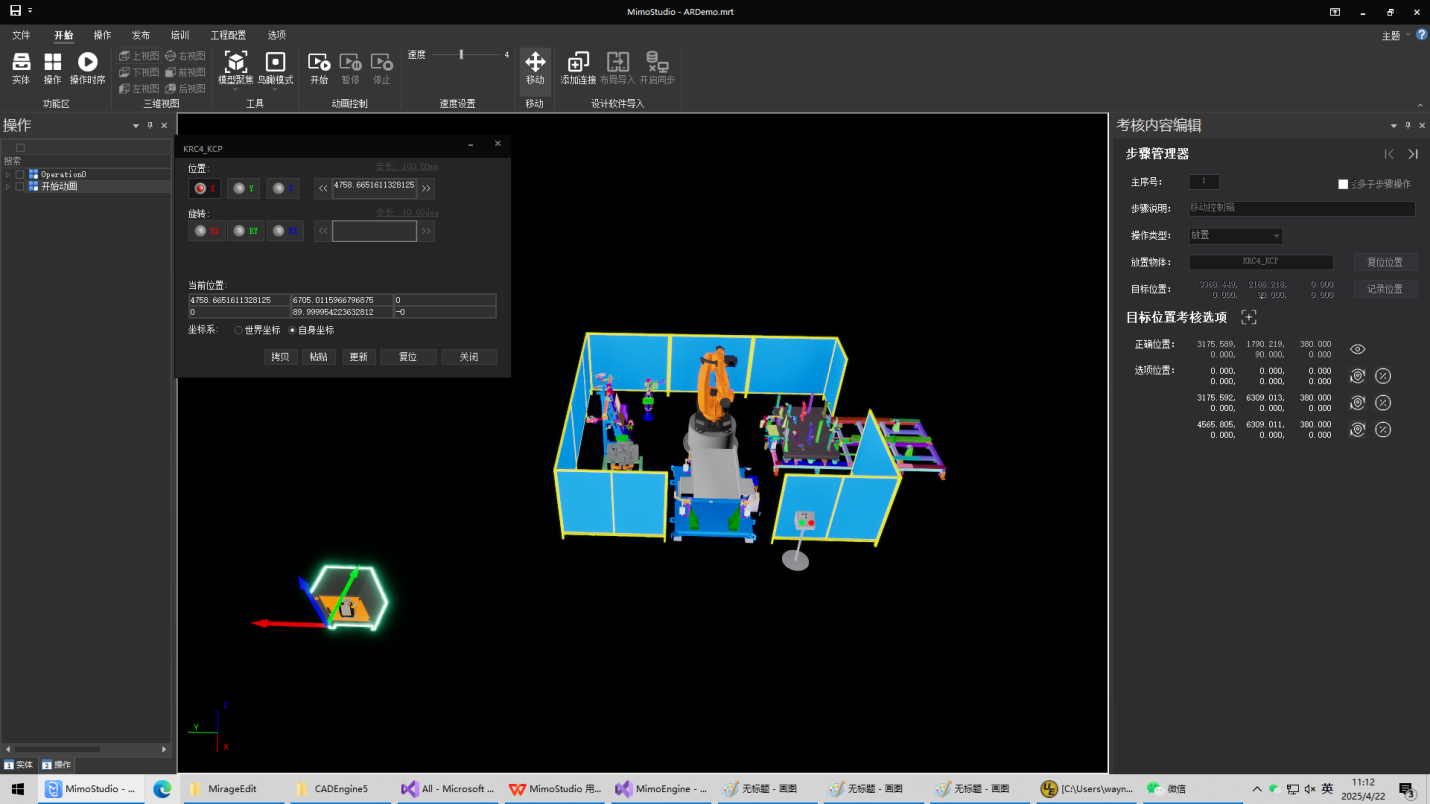
详细内容如下:
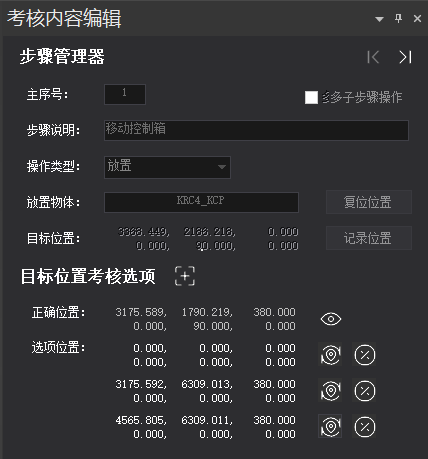
考核正确的位置点:

【 】位置点隐藏
【 】 位置点显示
【 】 添加考核疑惑位置点,可以添加多个
【 】疑惑位置点位置设定
【 】疑惑位置点删除
4.2 培训脚本测试
脚本测试
4.2.1测试练习和测试考核
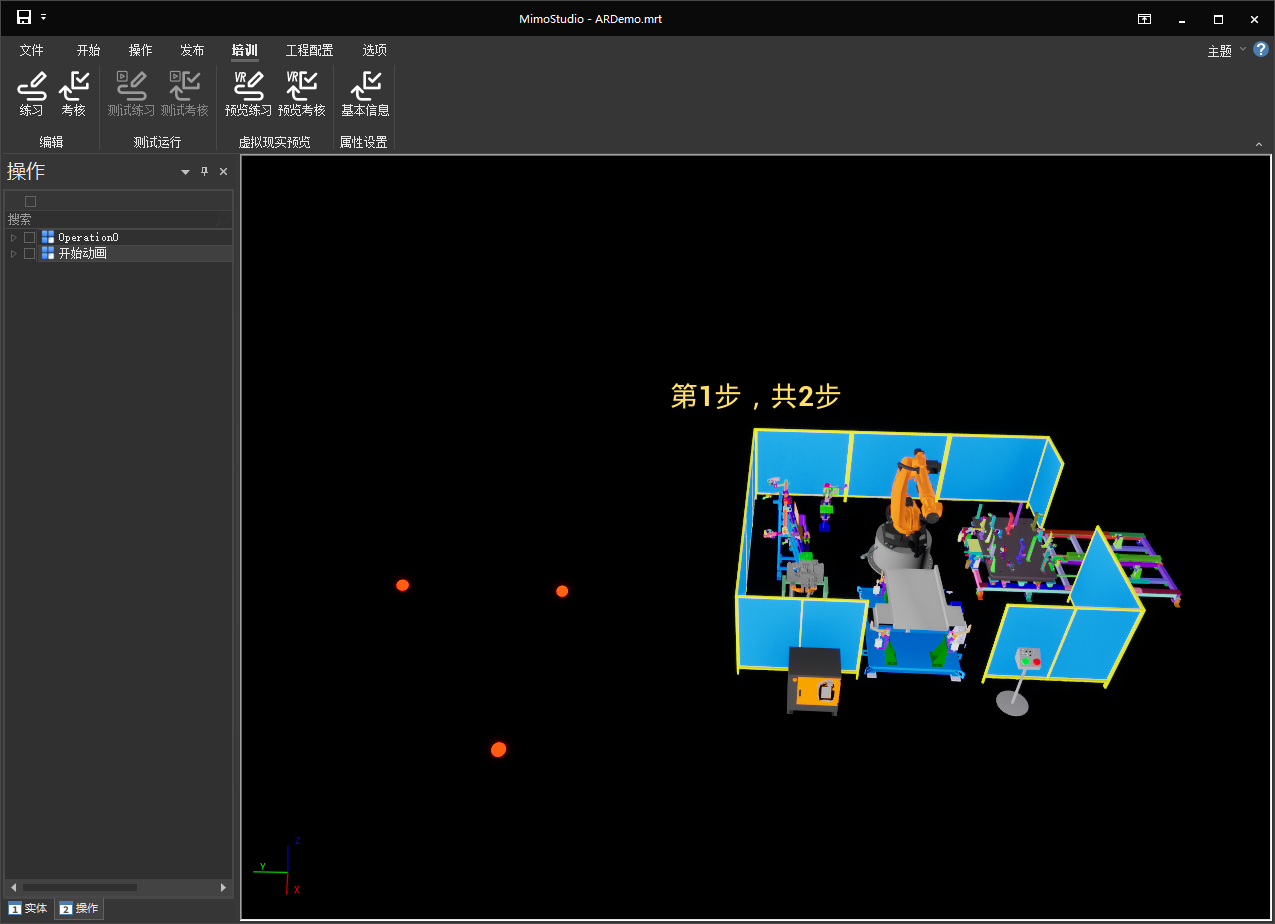
选择主菜单中的【 】,进入练习测试。如下图所示:测试练习,带有提示信息,
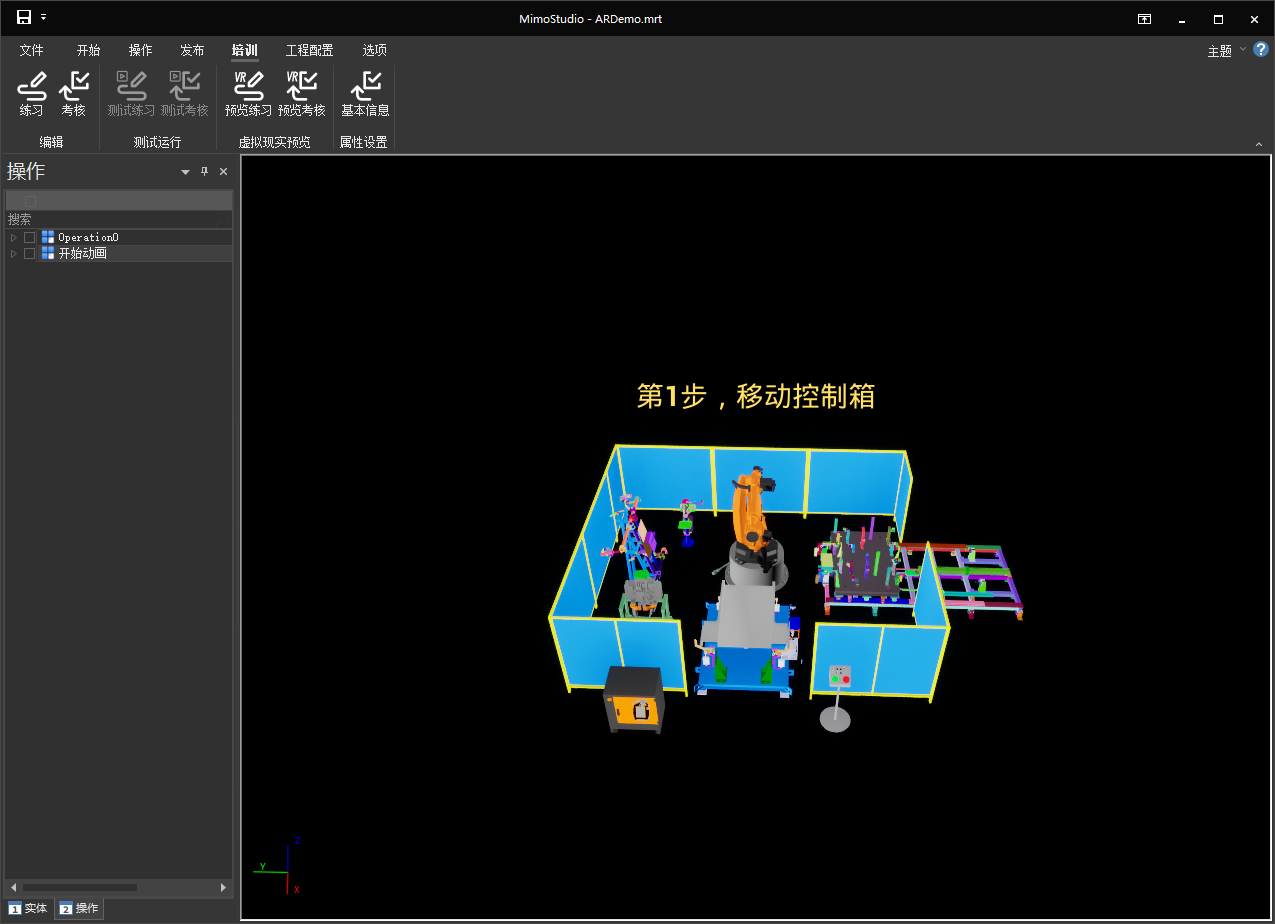
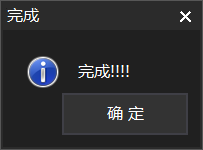
完成步骤后:
4.2.2测试练习和测试考核
选择主菜单中的【 】,进入练习测试。
4.3 虚拟显示预览
是开启虚拟显示环境,在屏幕上模拟VR摄像头中场景。
参考【7.2培训脚本测试】。
五、 打包项目
编辑完成工程,项目打包。
5.1 Zip文件
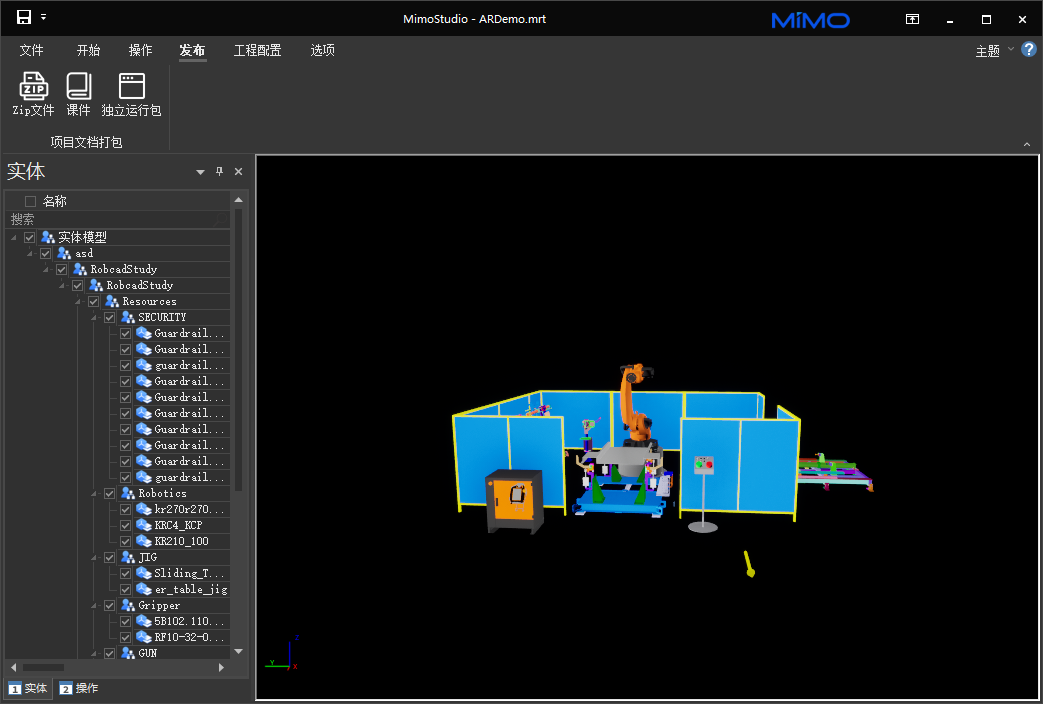
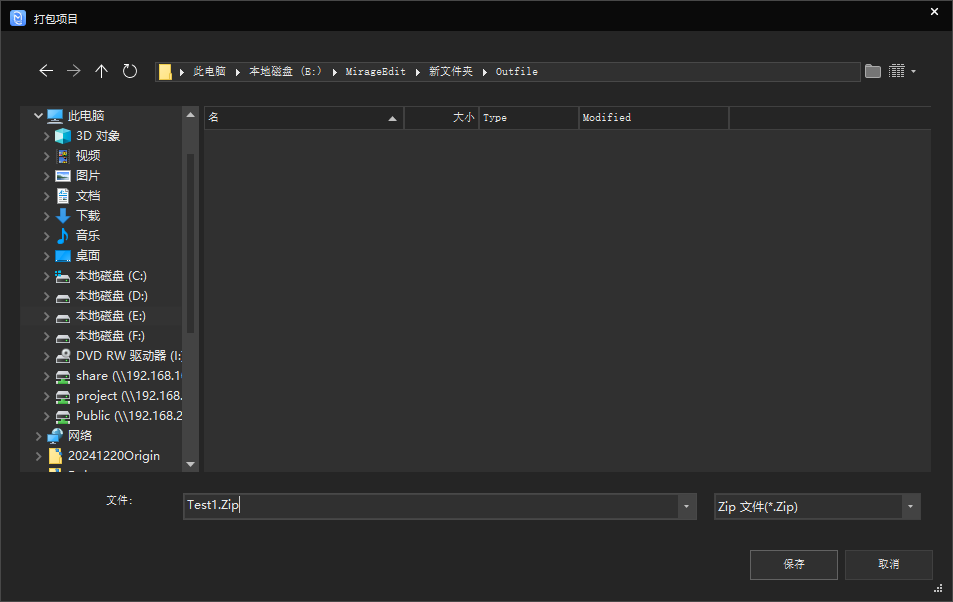
鼠标左键选择【发布】菜单,再选择【Zip文件】,再弹出的【打包项目】窗口中,选择保存的目录和设置对应的文件名。如下图所示:
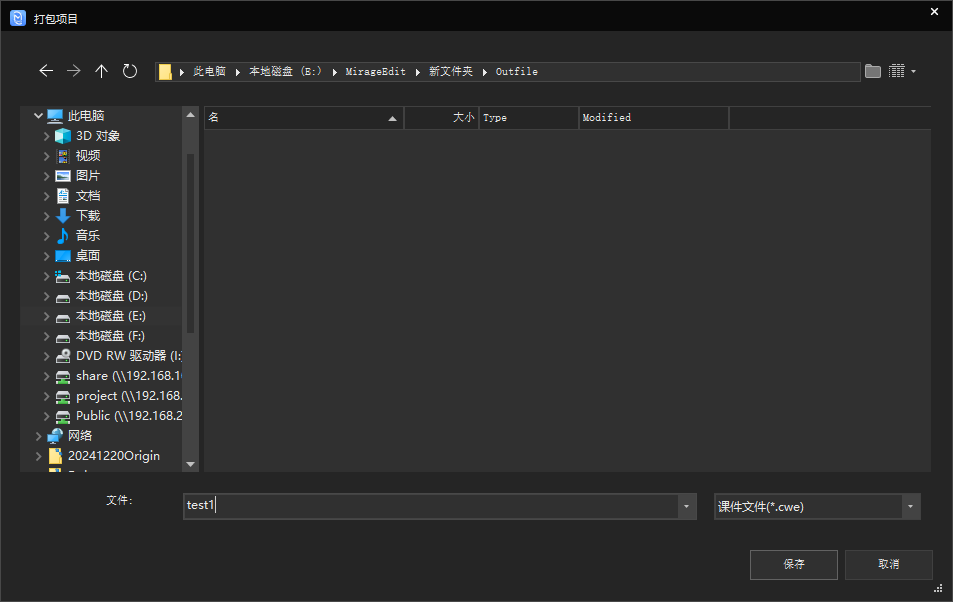
5.2 课件
鼠标左键选择【发布】菜单,再选择【课件】,再弹出的【打包项目】窗口中,选择保存的目录和设置对应的文件名。如下图所示:
5.3 独立运行包
鼠标左键选择【发布】菜单,再选择【独立运行包】,再弹出的【打包项目】窗口中,选择保存的目录和设置对应的文件名。如下图所示: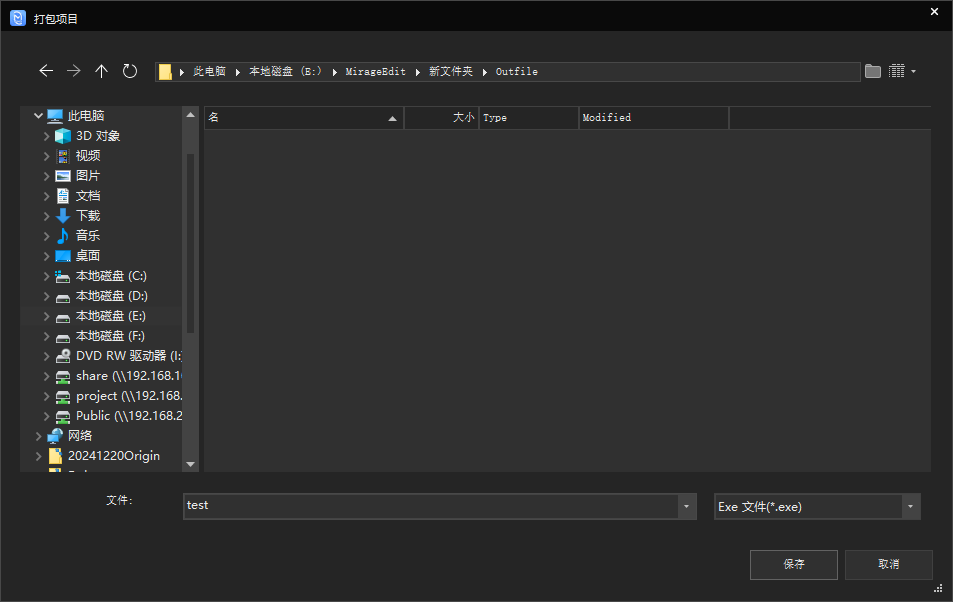
5.4 打包工程与应用
5.3独立运行包打包成独立运行文件(例如pdpsTest.exe),启动该exe程序,运行。根据运行的提示,选择运行的方式。
5.4.1 PC端播放
启动打包好的独立运行程序,选择PC播放模式。
5.4.2 VR端播放
启动打包好的独立运行程序,选择VR播放模式。
5.4.3 AR端播放
启动打包好的独立运行程序,选择AR播放模式。
5.4.4像素流应用
像素流服务器的设置,需要硬件和软件上的支持,请参照像素流配置的文档。
六、 高级脚本示例
Mimo C# API Reference 参考相应的API文档
操作工具栏的
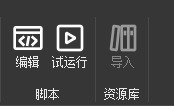
【编辑】、【试运行】、【导入】按钮用于启动脚本功能。
鼠标左键单击【编辑】按钮
示例1:脚本示例
【新建】、【示例工程】下的【操作指引】,打开示例工程
鼠标选择【操作】工具栏下的【编辑】按钮,确认脚本如下图所示:
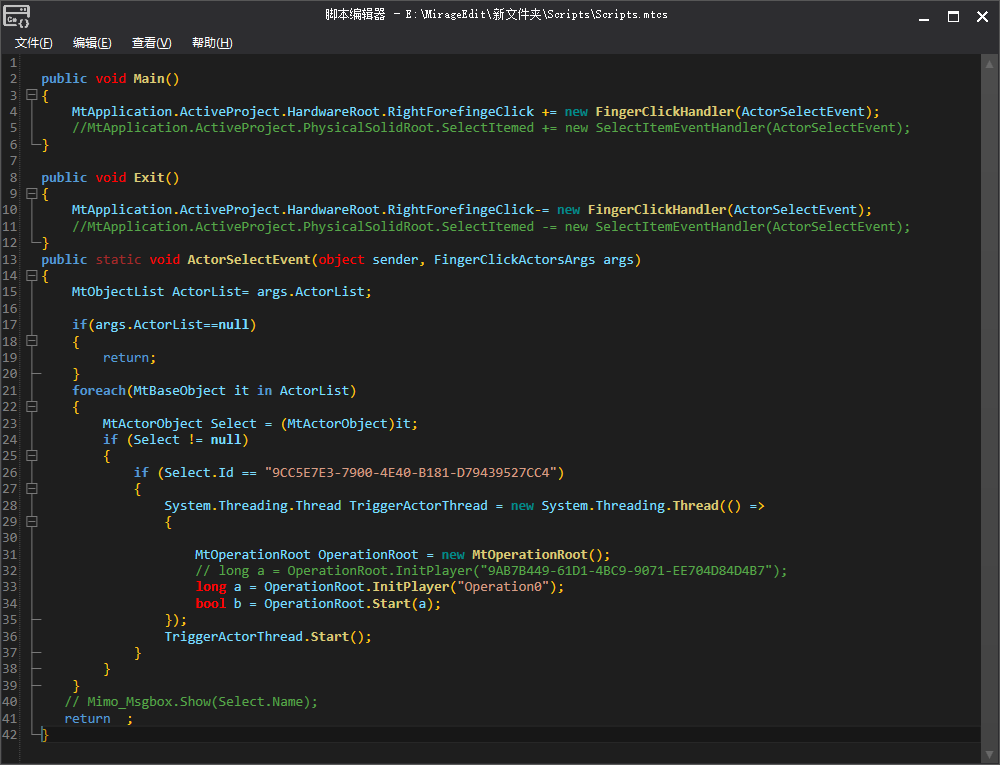
鼠标选择【操作】工具栏下的【试运行】按钮,鼠标左键单击三维场景中的绿色按钮:
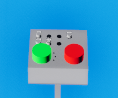
三维场景中的动画【Operation0】开始执行。
*脚本编码中尽量使用ID来标识物体,因为物体重名的可能行很大,很难做到唯一标识。
"9CC5E7E3-7900-4E40-B181-D79439527CC4"就是绿色按钮的唯一标识。
七、 认证服务
7.1 局域网认证服务
认证服务器和客户端(Mimo Studio(幻境制造)如果在同一个IPV4的网段内时,认证服务器和客户端间,通过UDP广播自动认证。(同一网段时,无须修改注册表)
在跨网段时,需要设置客户端注册表中,手动添加服务器的地址,设置如下:
客户端的注册表值:(示例)
Windows Registry Editor Version 5.00
[HKEY_CURRENT_USER\SOFTWARE\mimo\MimoRemote]
"Broadinterval"="5" --单位秒,广播包的发送间隔(1~100)
"SupperClientPort"="13200" --客户端默认侦听端口
"SupperClientIp"="" --客户端多网卡时,指定使用的网卡
"ListenPort"="13300" --服务器默认的侦听端口
"ListenIp"="192.168.100.106" --服务器IP地址(跨网段时,需要用户指定)
服务器端的注册表值:(示例)
[HKEY_USERS\???\SOFTWARE\mimo\MimoRemote]
"Broadinterval"="5" --单位秒,广播包的发送间隔(1~100)
"SupperClientPort"="13200" --客户端默认侦听端口
"ListenPort"="13300" --服务器默认的侦听端口
"ListenIp"="192.168.100.106" --服务器计算的使用的IP地址(多网卡时指定)
服务器端注册表修改后,需要重新启动服务程序,或重新启动电脑。
*???表示值不确定
7.2 客户端认证
客户端电脑使用加密狗自动认证,如果同时存在客户端认证和局域网认证,客户端认证优先与局域网认证。客户端认证失败,会自动转为 局域网认证。