
一、 目录结构
1.1 安装目录
Config - 配置文件,包含的参数可用于控制引擎的行为。
Plugin - 包含引擎中使用的插件。
Samples - 包含示例工程。
DotNetPlugin - 包含C#插件。
CodeEdit - 包含脚本编辑器。
Help - 发布的文档文件。
ResuourceLibrary - 包含模型库。
Saved - 包含自动保存文件、配置(.ini)文件和日志文件。此外,目录还包含崩溃日志、硬件信息和Swarm选项与数据。
Tmp - 包含自动生成的临时文件。
1.2 插件目录(Plugin 目录下)
AnimeManager - 包含操作的动画插件文件。
CADImport - 包含设计软件导入文件。
ProjectStart - 包含工程打开插件文件。
test - 包含脚本插件文件。
1.3 Mrt工程目录
Scripts - 保存使用该工程的脚本。
Module - 包含三维场景中模型文件和其他的文件。
*.mrt - Mrt工程的管理文件,保存有三维场景的布局和配置等相关信息,*指代工程的名称。
二、 MimoStudio编辑器界面
2.1 主界面
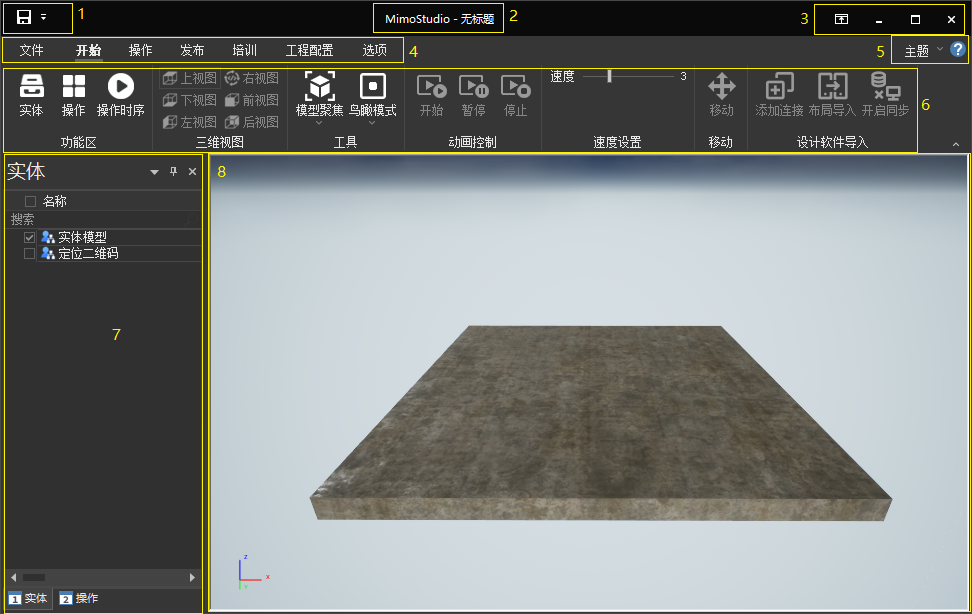
MimoStudio中的默认引擎界面
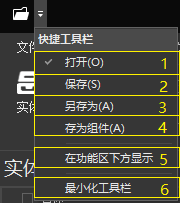
2.2 快捷工具栏
2.3 文档标题栏
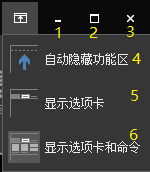
2.4 系统菜单栏
2.5 菜单栏

每个编辑器都有一个位于该编辑器窗口右上角(Windows)或屏幕顶部的菜单栏。部分菜单出现在所有编辑器窗口中,而不仅仅是关卡编辑器中,例如文件、开始和选项。其他菜单则是编辑器特有的。
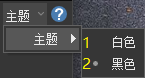
2.6 主题选择栏
2.7 主工具栏
默认的主工具栏内容如下:
开始工具栏

操作工具栏

发布工具栏

工程配置

选项

*插件可以添加新的工具栏的按钮,因此,显示的内容可能会有差异。
2.8 大纲、操作
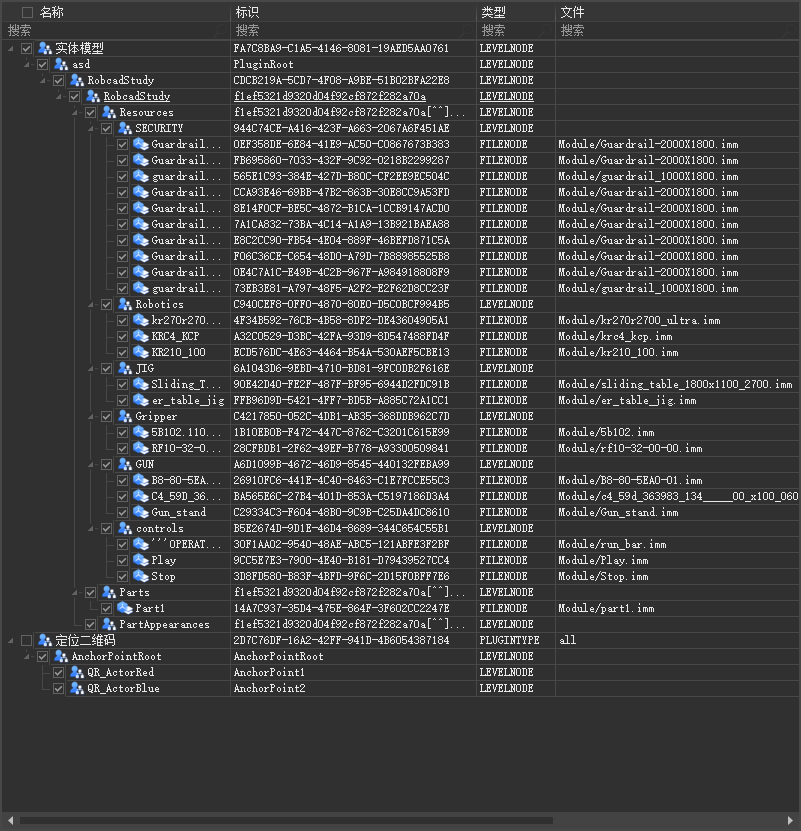
大纲面板显示场景中所有内容的分层视图。
操作面板显示动画序列的分层视图。
大纲显示信息如图所示:
2.9 三维视口
三维视口显示当前打开的场景的内容。在三维引擎中打开项目时,项目的默认场景视口中打开。在这里可以查看和编辑活跃场景的内容,无论是在编辑器环境中、播放器环境中,关卡视口通常以两种不同的方式显示关卡的内容:
视角,这是3D视图,可以从不同角度在视图中查看视口的内容。
直角,这是2D视图,沿着一个主轴(X、Y或Z)俯视。