
幻境会议入门
1、账号注册
1.1、 以管理员身份运行软件

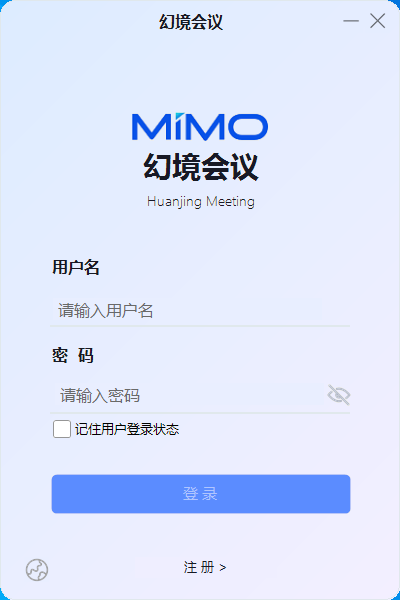
1.2、点击注册
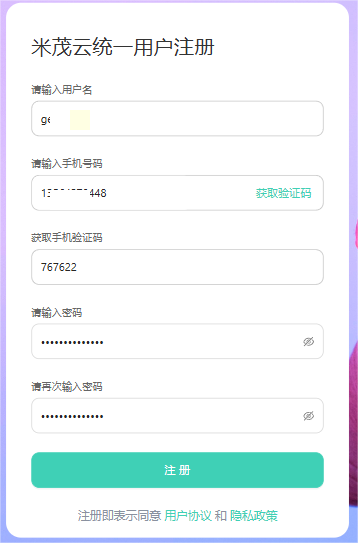
1.3、在弹出的网页对话框中,输入注册信息,点击注册
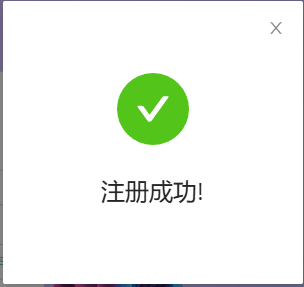
注册成功
2、账号登录及使用
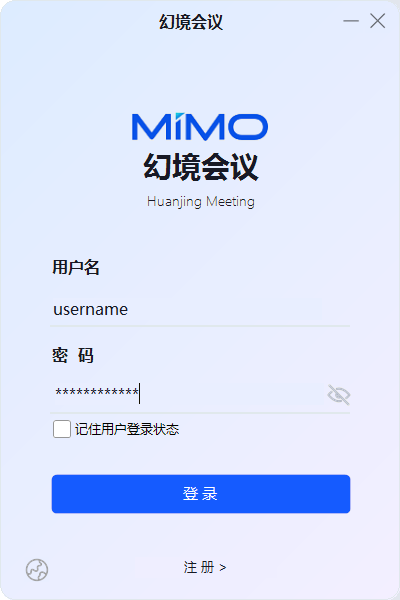
2.1、点击登录
登录成功后,进入主画面:
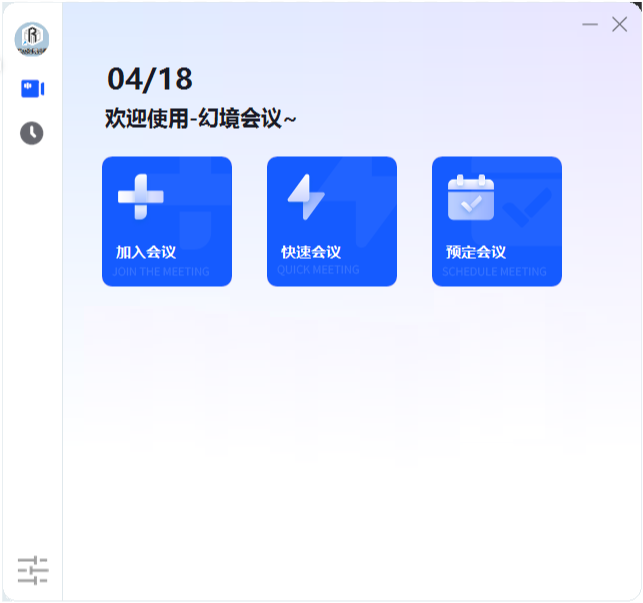
2.2、软件设置
在主窗口中选择设置项:
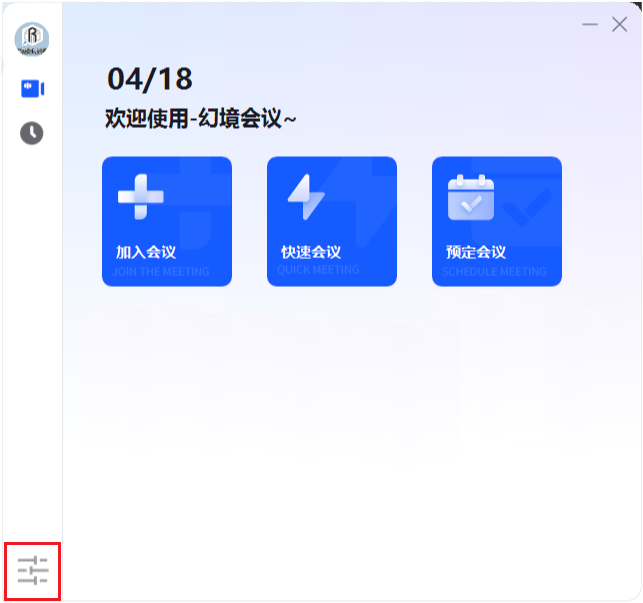
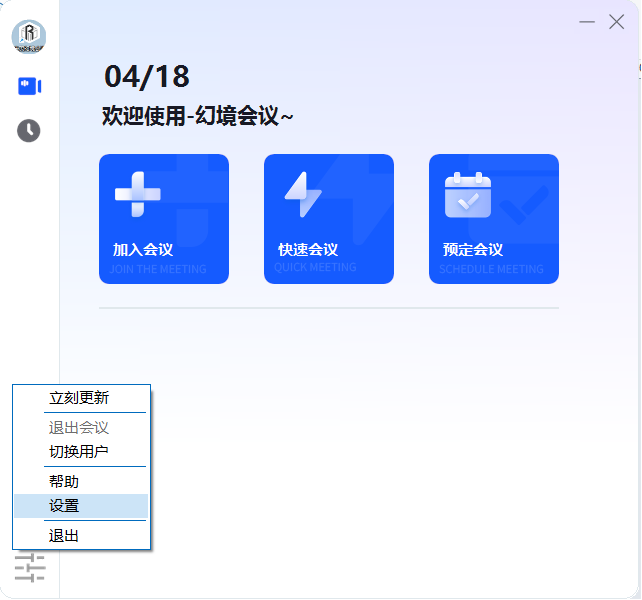

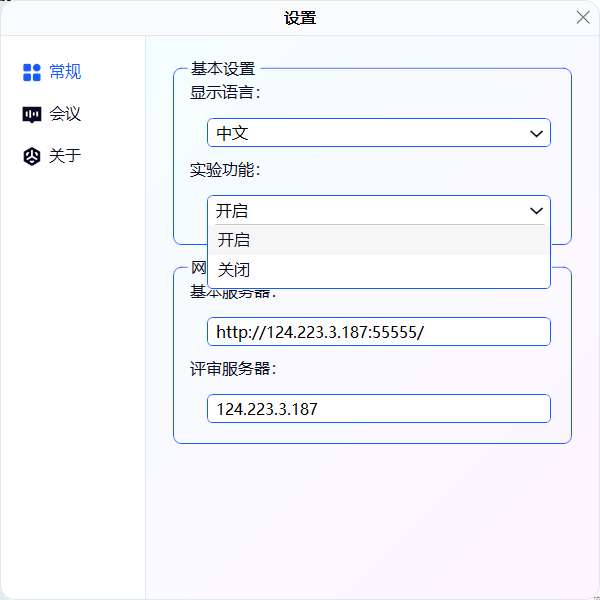
点击登录窗口设置按钮,显示语言可以根据需要选择不同语言。目前支持中英文互相切换。
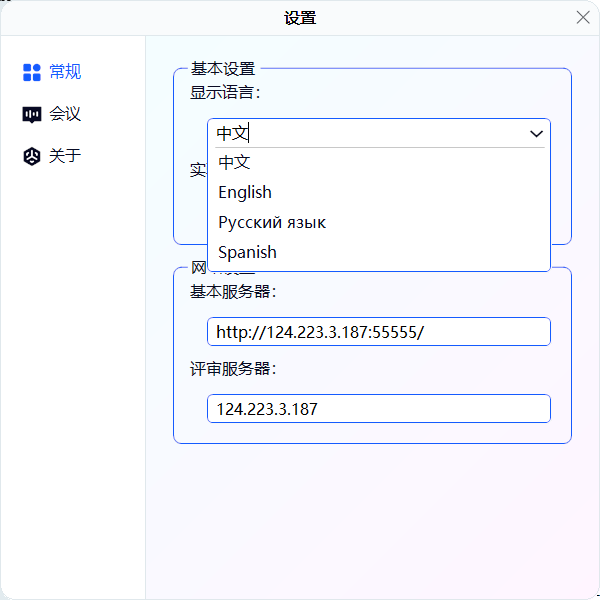
实验功能默认关闭,请选择开启。
2.3、加入会议
方式1:直接输入他人分享的会议ID号,即可加入会议
鼠标左键单击主画面中的加入会议 ,进入添加会议画面:
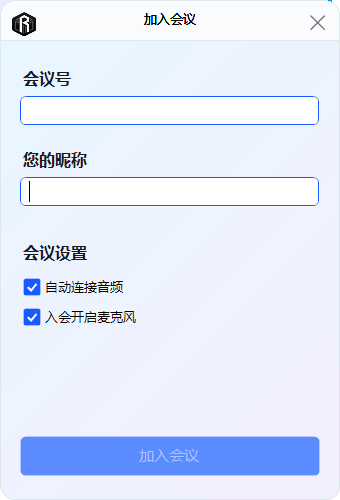
输入已经开始的会议号和你在会议中的显示昵称,即可进入会议
方式2:点击他人分享的会议链接直接进入会议
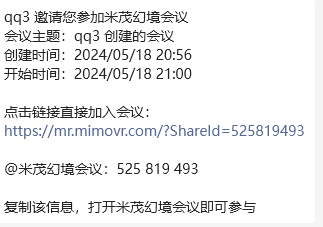
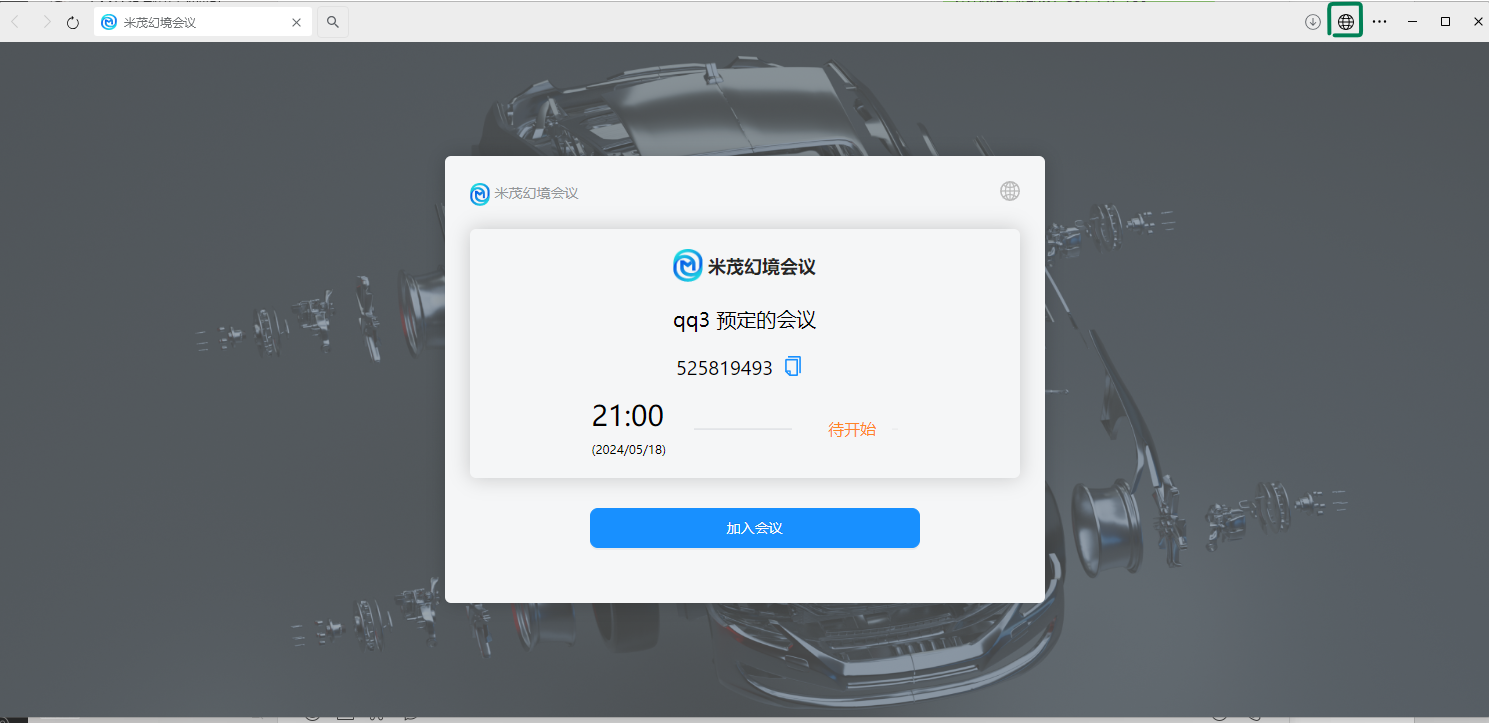
如从微信端点击进入,需要先点击图示绿色框选按钮,再从新的界面点击加入会议。
2.4、创建会议
评审数据来源从Cad软件同步
用CATIA打开模型数据,数据格式为CATProduct 。
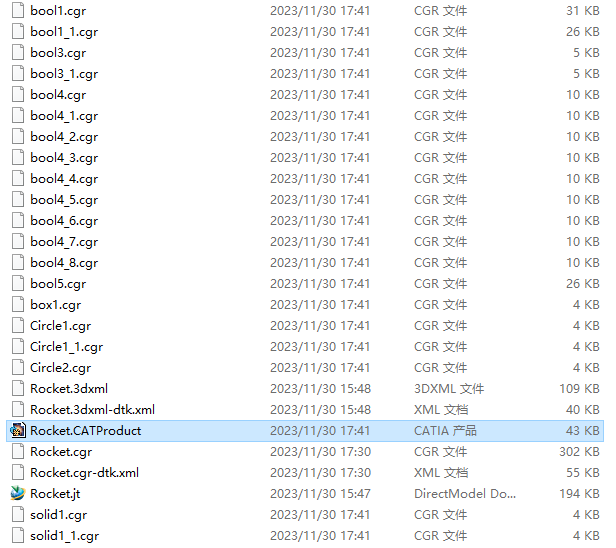
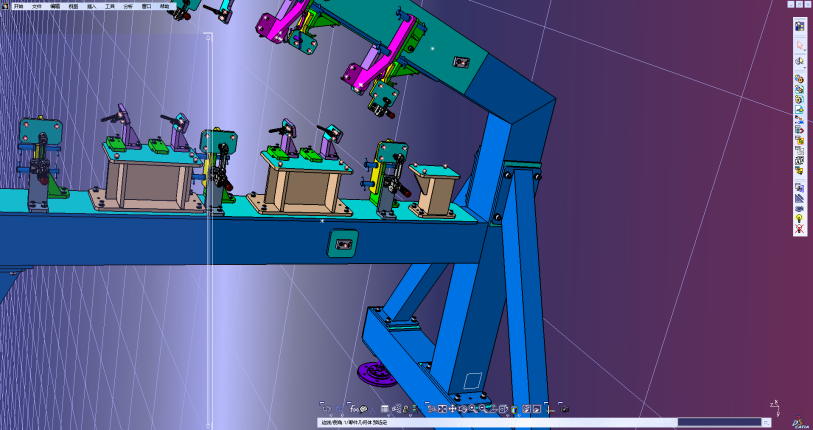
点击创建会议
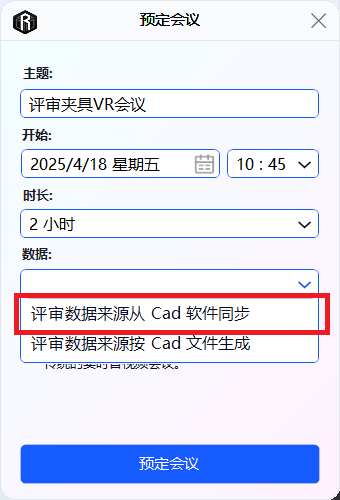
图-CAD软件同步创建会议
鼠标选择“预定会议”,创建会议完成:
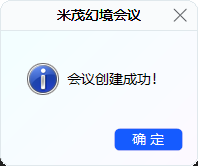
点击创建会议后, CATIA的模型会通过幻境会议上传至云端转换并写入会议文件, 当上传100%后, 会提示创建完成,此时主界面上会出现会议相关信息,等待数据处理完成后,可以进入会议。
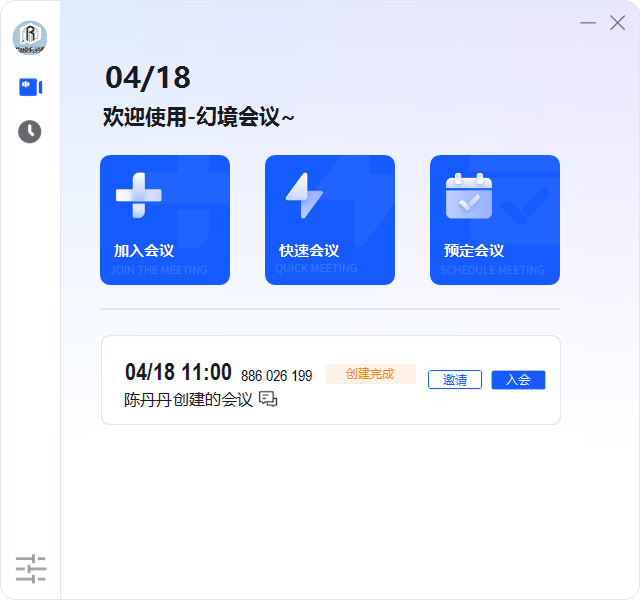
创建完成的会议,可以进行的操作:
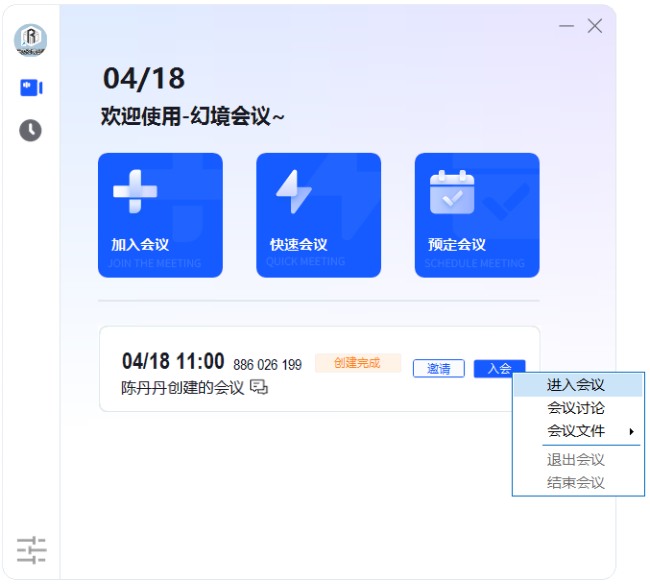
在进行中的会议列表中,鼠标右键单击会议项,弹出的右键菜单如下:
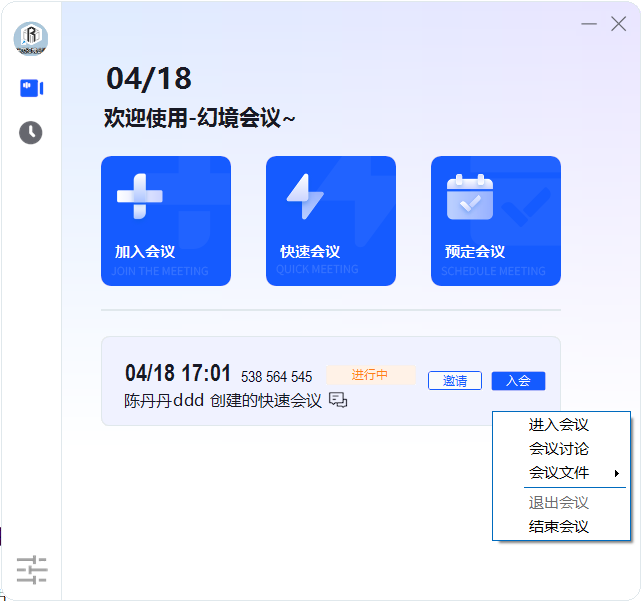
【进入会议】
接入选择的会议中
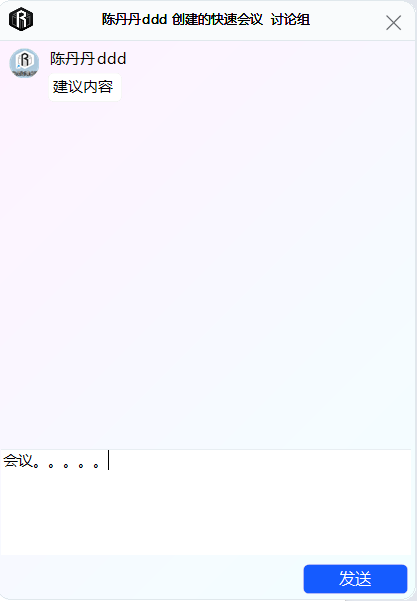
【会议讨论】
直接参与会议的讨论,弹出发信信息画面,发送会议信息、接收会议信息。如下图:
【会议文件】
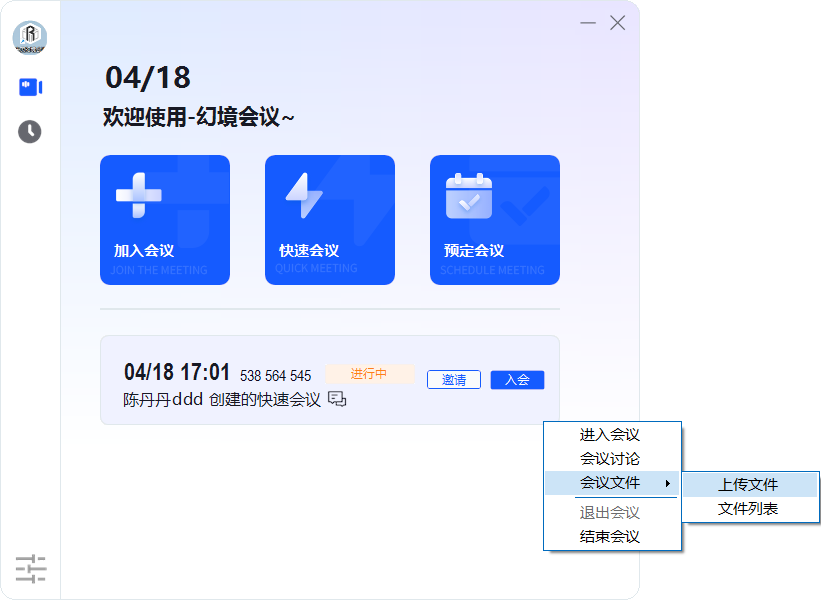
【会议文件/上传文件】上传本地文件到服务器中
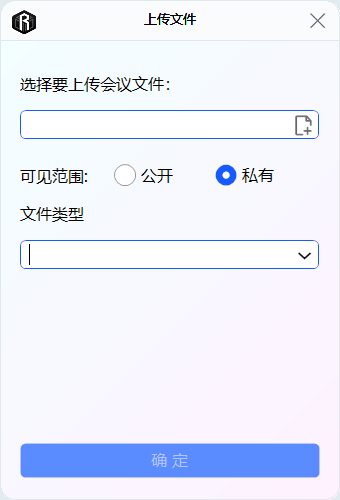
【 】文件选择按钮,用于指定需要上传的文件
【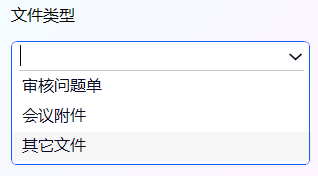 】选择上传文件的分类
【会议文件/文件列表】从服务器中,获得上传的文件清单,并选择,是否下载到本地。
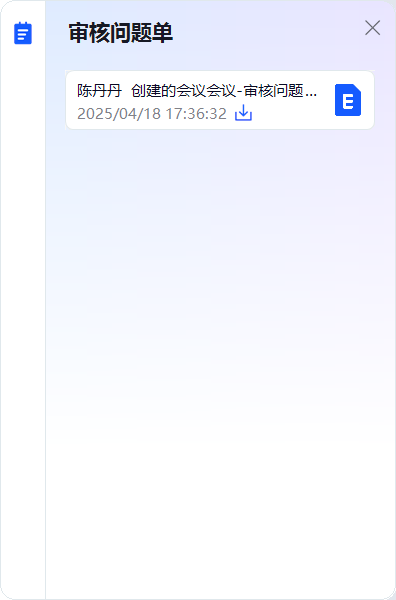
【 】 文档标题。
【 】文档类型。
【 】文档的上传时间。
【 】 下载到本地的操作按钮
退出会议
退出会议,会议任然继续,随时可以再进去。
结束会议
结束会议,当前会议,加入会议历史记录中,不能在进入该会议。
评审数据来源按Cad文件生成
点击创建会议,选择Cad文件,支持3DXML,STP,JT格式
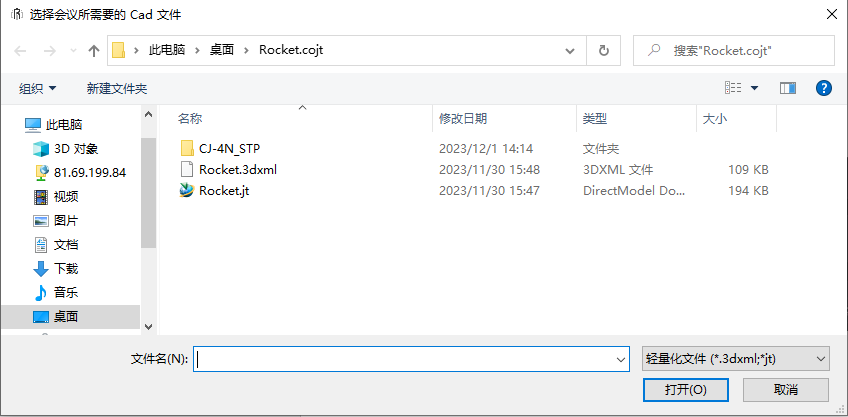
选择文件,点击打开,等待数据上传完成。
鼠标左键双击创建好的会议,即可进入会议。
创建常规会议
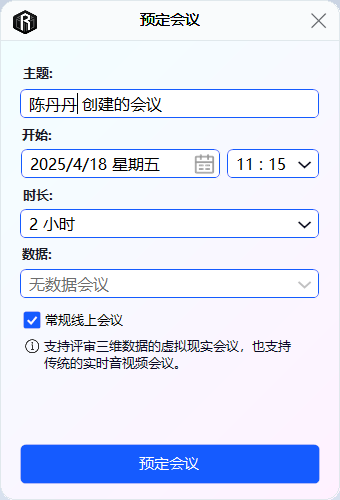
点击创建会议即可。
2.5、分享会议
选择创建好的会议,在主画面中,鼠标选择会议中的“邀请”如下图。
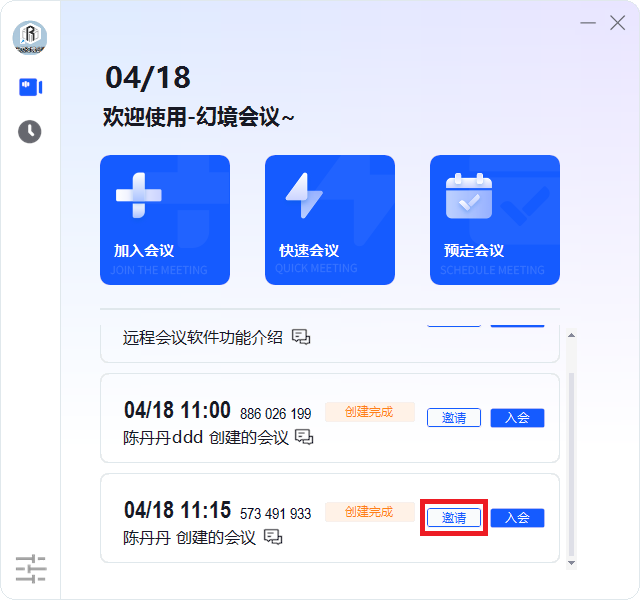
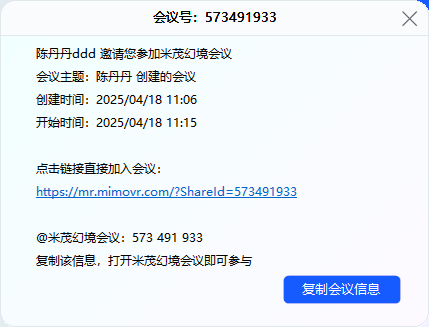
鼠标选择“复制会议信息”后,可把会议信息粘贴到微信中,邀请朋友加入该会议。参考【1.3.3.加入会议】
2.6、切换用户头像
用户可根据个人喜好切换当前用户头像,来满足不同用户需求。
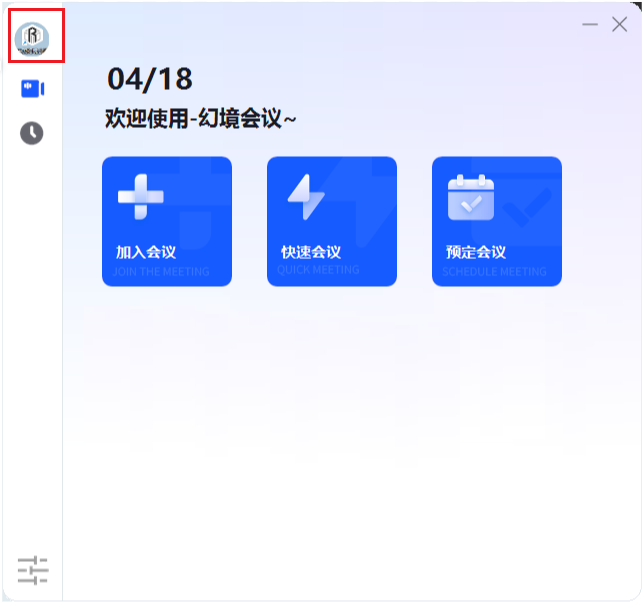
鼠标左键单击主画面左上角的图标,如下图:
在弹出的【修改头像】的画面中,鼠标左键单击下图位置的图标,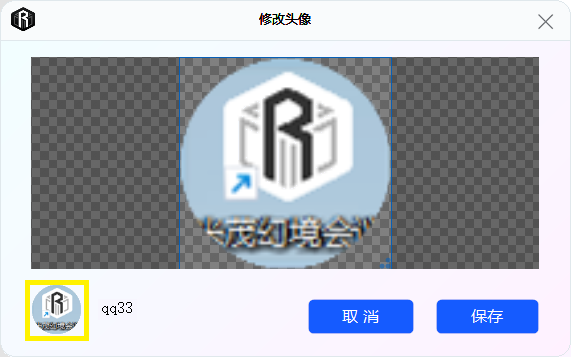
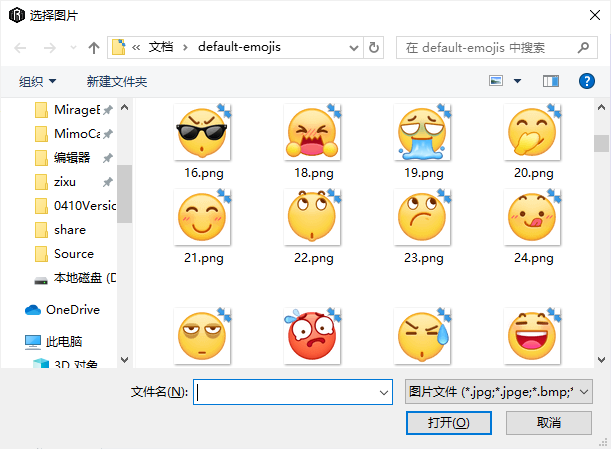
在弹出的【选择图片】的画面中,选择适合的图标(如下图所示)。
2.7、修改用户昵称
在弹出的【修改头像】的画面中,鼠标左键单击下图位置的文字,进入文字的编辑状态,在编辑状态下,输入新的显示昵称。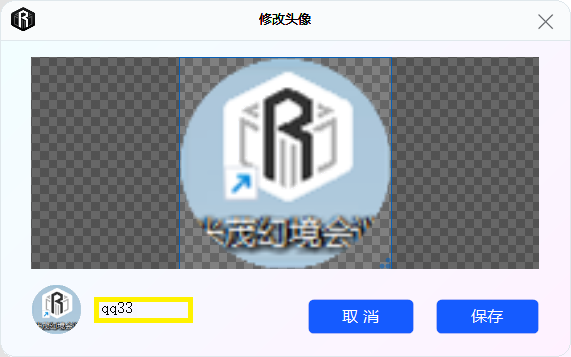 。
。
选择【 】确认保存修改。